


Windrose rzuca Cię na proceduralnie generowany archipelag, gdzie żadne dwie wyprawy nie wyglądają tak samo. To świetne dla urozmaicenia rozgrywki, ale sprawia, że standardowa statyczna mapa staje się niemal bezużyteczna w momencie rozpoczęcia nowego zapisu. Interaktywna mapa Windrose rozwiązuje ten problem, a gdy już opanujesz jej działanie, nawigacja po świecie stanie się zupełnie innym doświadczeniem.
Co właściwie oferuje to narzędzie

Ta mapa interaktywna została stworzona specjalnie dla światów proceduralnych. Zamiast pokazywać ogólny układ, odczytuje ziarno (seed) Twojego świata lub dane zapisu, aby wygenerować wykres, który faktycznie pasuje do Twojego konkretnego archipelagu.
Oto co otrzymujesz:
- Płynna nawigacja: Przesuwaj i powiększaj widok całego świata bez żadnych przycięć.
- Inteligentne wyszukiwanie: Wpisz nazwę lub tag i naciśnij Enter, aby błyskawicznie przeskakiwać między dopasowaniami.
- Zaawansowane filtry: Przełączaj całe kategorie, takie jak jaskinie, spotkania ze statkami, węzły zasobów czy NPC.
- Kontrola znaczników: Ukryj zbędne elementy, aby widzieć tylko to, na co aktualnie polujesz.
- Karty punktów: Kliknij znacznik, aby zobaczyć notatki i grafiki dotyczące danego miejsca.
- Linki do udostępniania: Skopiuj adres URL, aby wysłać członka załogi bezpośrednio do konkretnego punktu.
- Współrzędne X/Y: Sprawdzaj róg ekranu pod kątem precyzyjnych namiarów – idealne do komunikacji w oddziale.
- Prywatność: Konto nie jest wymagane, a wszystkie procesy odbywają się lokalnie na Twoim komputerze.
Mała uwaga: znaczniki są tworzone przez społeczność. To narzędzie do planowania, a nie śledzenie odrodzeń (spawnów) w czasie rzeczywistym z dokładnością do piksela, więc miej to na uwadze podczas eksploracji.
Jak działa tutaj generowanie proceduralne
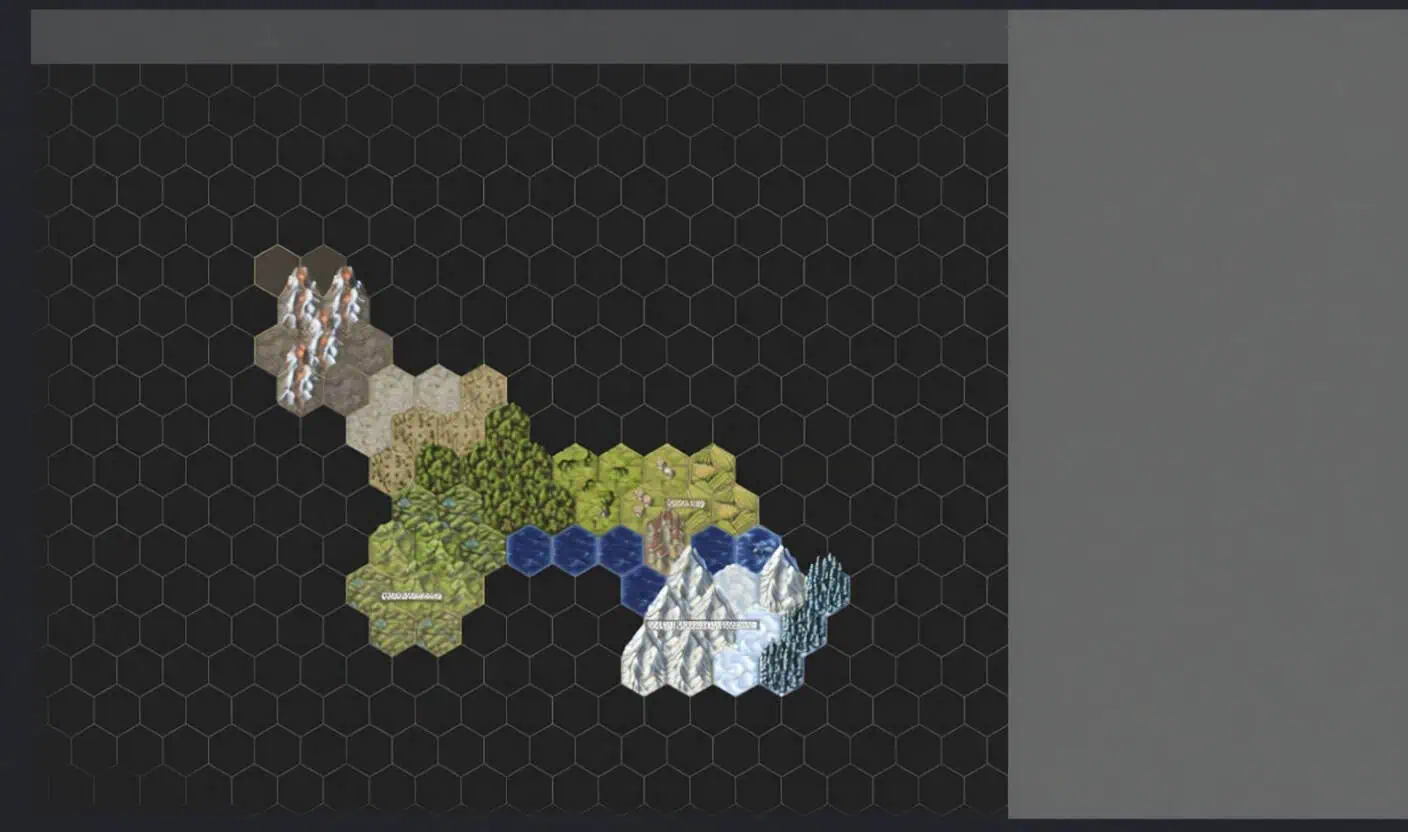
Twórcy potwierdzili, że choć układ archipelagu jest losowy, poszczególne wyspy są „ręcznie robione”. To jest kluczowa kwestia: Same wyspy – ich kształty, punkty POI i zawartość fabularna – są takie same dla wszystkich. Gra po prostu „miesza je w worku” i wyrzuca w różnych miejscach dla każdego ziarna. Ty i Twój znajomy zobaczycie tę samą Tortugę, ale u Ciebie może być na północy, a u niego daleko na południu. Właśnie dlatego róża wiatrów interaktywna mapa musi odczytać Twoje konkretne dane zapisu, aby była użyteczna.
Wczytywanie Twojego świata
Jak zaimportować swoje dane
Masz dwa sposoby na uruchomienie mapy:
- Opcja A: Wybierz każdy plik
.sstz folderu zapisu. To idealnie odwzorowuje układ. - Opcja B: Wybierz cały folder świata. Pozwala to skanerowi przeszukać pliki RocksDB w poszukiwaniu dodatkowych danych o zasobach.
Warto dodać: Żadne z Twoich plików nie opuszczają komputera. Narzędzie wykonuje całą pracę lokalnie, więc Twoje dane zapisu pozostają prywatne.
Znajdowanie plików zapisu
Gracze solo / offline
- Najpierw uruchom grę jako host, aby zapis był aktualny.
- Przejdź do
%LOCALAPPDATA%R5SavedSaveProfilesw eksploratorze plików. - Otwórz folder nazwany Twoim SteamID64 (ten 17-cyfrowy).
- Wejdź do
RocksDB, wybierz folder z najwyższym numerem wersji (np.0.10.0), a następnie otwórzWorlds. - Znajdź folder z losowym ciągiem liter i cyfr – to jest Twoje ID Świata (World ID).
Pro tip: Jeśli masz wiele zapisów, najedź na nie w grze, aby sprawdzić World ID i nie pomylić plików.
Serwery dedykowane (SteamCMD)
Przejdź do: steamappscommonWindrose Dedicated ServerR5SavedStruktura folderów od tego miejsca jest taka sama jak w przypadku ścieżki solo.
Hosty zewnętrzne (Nitrado, Nodecraft itp.)
Nie popełnij błędu używając lokalnych plików dla świata serwerowego – to nie zadziała. Potrzebujesz plików od dostawcy hostingu.
- Otwórz Menedżer plików u swojego hosta.
- Przejdź do:
R5 → Saved → SaveProfiles → Default → RocksDB → [najwyższa wersja] → Worlds. - Skompresuj folder świata do pliku
.zip, pobierz go i wypakuj na swoim komputerze.
Uruchamianie mapy
- Otwórz stronę Windrose mapa i kliknij Load.
- Wybierz World Folder lub pliki .sst.
- Zaznacz pliki i kliknij View.
Możesz też po prostu przeciągnąć i upuścić folder bezpośrednio na stronę, aby zaoszczędzić czas.
Korzystanie z filtrów i wyszukiwania
Gdy mapa się załaduje, zacznij filtrować. Jeśli wykonujesz tylko misje fabularne, ukryj węzły zasobów, aby oczyścić ekran. Jeśli szukasz konkretnych materiałów, wyłącz wszystko inne. Mapa zasobów z odczytem współrzędnych to zbawienie dla grup. Powiedzenie załodze, by płynęła na „dużą wyspę”, jest bezużyteczne, gdy każda wyspa jest duża, ale podanie dokładnych współrzędnych X/Y działa za każdym razem.
Śledzenie na żywo i aplikacja towarzysząca

Aplikacja Windrose Companion zmienia to narzędzie w GPS w czasie rzeczywistym.
- Pobierz i uruchom Windrose Companion App.
- Wyeksportuj układ jako plik JSON i prześlij go do mapy.
- Aby śledzić na żywo, kliknij Go Live na mapie i pozwól jej połączyć się z aplikacją.
Gdy funkcja jest aktywna, polska mapa Windrose podąża za Twoją postacią. Pokaże Ci pobliskie dziki, miejsca wydobycia i kokosy w czasie rzeczywistym. Szczerze mówiąc, umieszczenie tego na drugim monitorze zmienia zasady gry – w zasadzie daje Ci wysokiej klasy minimapę, której brakuje w grze.
Dzielenie się z załogą: Możesz wysłać ten plik JSON znajomym. Mogą go wczytać we własnej przeglądarce, dzięki czemu wszyscy będą patrzeć na tę samą mapę podczas żeglugi.
Rozwiązywanie problemów i wskazówki
- Błędne pliki: Jeśli mapa jest pusta lub nieprawidłowa, prawdopodobnie wybrałeś zły folder. Gracze serwerowi – upewnijcie się, że nie używacie przypadkiem plików zapisu solo.
- Niezgodność wersji: Zawsze używaj folderu z najwyższym numerem w
RocksDB. Jeśli twórcy wypuszczą patch, stare foldery nie będą zawierać Twoich najnowszych postępów. - Problemy z zasobami: Jeśli układ wygląda dobrze, ale brakuje zasobów, spróbuj wczytać cały folder świata (Opcja B) zamiast samych plików
.sst. - Dokładność społeczności: Pamiętaj, że te znaczniki są stawiane przez graczy. Jeśli aktualizacja zmieni miejsce odrodzenia, mapa interaktywna Windrose zasoby może potrzebować chwili na aktualizację. W razie wątpliwości ufaj opisom w grze.
