


Auf „Spielen“ zu klicken, nur um dann einen Absturz oder einen kryptischen Fehlercode zu erhalten, ist ein absoluter Stimmungskiller. War Thunder Startfehler gehören zu den nervigsten Bugs in der Community und werden meist durch alles Mögliche verursacht – von einer beschädigten Datei bis hin zu Windows-Systemfehlern. Ich habe alle legitimen Lösungen zusammengestellt – von tiefgründigen Foren-Threads bis hin zu technischen Workarounds – , damit du keine Zeit mit dem Durchsuchen alter Beiträge verschwenden musst, um deine War Thunder Probleme zu beheben.
War Thunder Fehlercodes auf einen Blick
Bevor du anfängst, alles auseinanderzunehmen, musst du wissen, womit du es zu tun hast. Diese Meldungen erscheinen meist beim Login oder beim Laden des Profils, und der Code verrät dir genau, wo du ansetzen musst.
| Fehlercode | Was eigentlich passiert |
|---|---|
| 11 | Easy Anti-Cheat (EAC) macht Probleme; passiert oft, wenn ein anderes Spiel mit BattlEye im Hintergrund läuft. |
| 30005 | Beschädigte easyanticheat.sys oder Windows „Kernisolierung“-Einstellungen blockieren das Spiel. |
| 81110013 | Verbindungsprobleme. Entweder sind die Server down oder deine Firewall ist zu aggressiv. |
| 80130182 | Meist ein Konflikt mit dem Dev-Server oder veraltete Netzwerktreiber. |
| 30004 | EAC ist entweder deaktiviert oder die Installation ist fehlerhaft. |
Die meisten dieser Probleme erfordern eine Mischung aus Software- und Hardware-Anpassungen. Seien wir ehrlich – es gibt selten eine „Ein-Klick-Lösung“ für Gaijins Spaghetti-Code. Hier musst du methodisch vorgehen, um War Thunder technische Probleme zu lösen.
Fehlercode 11 beheben
Dieser Fehler bedeutet fast immer, dass der Easy Anti-Cheat Dienst nicht gestartet werden konnte. Das passiert meist, weil EAC-Dateien beschädigt wurden oder eine andere Anti-Cheat-Software die Ressourcen blockiert. Hier ist die Lösung, die wirklich hilft:
- Beende den War Thunder Launcher komplett – stelle sicher, dass er geschlossen und nicht nur minimiert ist.
- Gehe zu deinem Installationsordner:
steamsteamappscommonWar ThunderEasyAntiCheat - Rechtsklick auf EasyAntiCheat_Setup.exe und Als Administrator ausführen.
- Wähle War Thunder aus dem Dropdown-Menü und klicke auf „Reparaturdienst“.
- Sobald es fertig ist, starte das Spiel neu.
- Windows aktualisieren: Ernsthaft. GPU-Treiber sind auf spezifische Windows-Builds angewiesen, um stabil zu bleiben.
- Cache leeren: Der Cache-Ordner des Spiels bläht sich auf und kann den Start verzögern. Lösche ihn.
- War Thunder Client Dateien prüfen: Rechtsklick auf das Spiel in Steam → Eigenschaften → Installierte Dateien → Dateien auf Fehler überprüfen. Es lädt alles Defekte neu herunter.
- Mods entfernen: Wenn du Custom-Skins oder Sound-Mods nutzt, verschiebe sie aus dem Ordner. Sie verursachen nach Updates ständig Probleme.
War Thunder Fehlercode 30005 beheben
Fehlercode 30005 (besonders die „1275“-Variante) ist ein Albtraum. Es ist meist ein Konflikt zwischen EAC und den Windows-Sicherheitseinstellungen. Versuche diese Reihenfolge:
- Warnung: Wenn du kürzlich ein Windows-Update installiert hast, das die Kernisolierung oder Treibersignierung geändert hat, kann dies den Fehler 30005 auslösen. Gehe vorsichtig vor, wenn du Systemeinstellungen änderst.
- Gehe zu
C:Program Files (x86)EasyAntiCheatund lösche easyanticheat.sys. Wenn die Datei verwendet wird, starte neu und lösche sie sofort. - Führe den Reparaturdienst im EAC-Setup-Tool erneut aus (wie bei Fehler 11).
- Kernisolierung deaktivieren: Gehe zu Windows-Sicherheit → Gerätesicherheit → Kernisolierung. Schalte „Speicher-Integrität“ aus. EAC benötigt Low-Level-Zugriff, den diese Einstellung manchmal blockiert.
- Updates prüfen: Wenn du gerade KB5044376 installiert hast, versuche es zu deinstallieren. Dieses spezifische Windows-Update hat zuletzt häufig 30005-Fehler verursacht.
- Windows-Updates pausieren: Deaktiviere „Erhalten Sie die neuesten Updates, sobald sie verfügbar sind“, um zu verhindern, dass Windows deine Lösung wieder überschreibt.
War Thunder Fehlercode 81110013 lösen
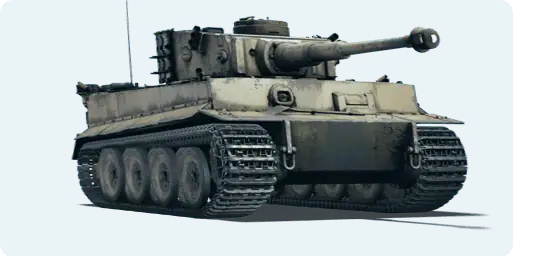
Dies ist ein War Thunder Verbindung Fehler. Entweder liegt es an deinem Internet oder Gaijins Server haben einen schlechten Tag.
Zuerst den Serverstatus prüfen
Fange nicht an, an deinen Einstellungen zu schrauben, bevor du nicht geprüft hast, ob die Server überhaupt online sind. Wenn Gaijin eine DDoS-Attacke erleidet oder die Auth-Server down sind, wird nichts, was du tust, das Problem lösen. Warte es einfach ab.
Lokale Lösungen
Wenn alle anderen spielen können und du feststeckst, versuche dies:
-
Netzwerk-Routing
Manchmal hat dein ISP einfach eine schlechte Route zu den Servern. Ein Netzwerk-Booster oder ein VPN kann die Verbindung manchmal stabilisieren. -
Firewall und Antivirus
Sicherheitssoftware blockiert War Thunder extrem gerne.- Wenn du Kaspersky nutzt, deaktiviere das Scannen von verschlüsselten/SSL-Verbindungen.
- Stelle sicher, dass diese Ports in deiner Firewall offen sind:
- TCP: 80, 443, 5222, 7800-7854, 27022-27042
- UDP: 20000-30000, 3478-3480
-
Saubere Treiber-Neuinstallation
Mache nicht nur ein einfaches „Update“. Nutze DDU (Display Driver Uninstaller), um die alten Treiber komplett zu löschen, und installiere sie frisch. Die Dagor Engine ist wählerisch bei Vulkan- und DX12-Bibliotheken.
Fehlercode 80130182 und War Thunder Freeze beim Start
Der Fehlercode 80130182 tritt meist auf, weil der Launcher versucht, die „Dev“-Version statt des Live-Spiels zu starten. Klicke auf das Schraubenschlüssel-Symbol im Launcher und stelle sicher, dass du auf dem richtigen Branch bist.
Bleibt das Ladefenster hängen?
Wenn das Spiel beim kleinen Splash-Screen einfriert (War Thunder Freeze) und sich nicht schließen lässt, liegt das oft an Audio-Software wie Nahimic oder beschädigten Systemdateien. Die „radikale“ Lösung:
- Öffne die Eingabeaufforderung als Admin und führe dies aus:
sfc /scannowdism /online /cleanup-image /restorehealth
- Lösche die GPU-Treiber mit DDU und installiere sie neu.
- Leere den Spiel-Cache und prüfe die Dateien.
Checkliste: „Ich will einfach nur zocken“
Wenn dich die Technik überfordert, arbeite einfach diese Punkte ab:
- EAC reparieren über die setup.exe im Spieleordner.
- Cache leeren und Dateien auf Fehler überprüfen via Steam.
- Custom Content löschen (Skins, etc.).
- Windows aktualisieren und GPU-Treiber (saubere Neuinstallation).
- Speicherplatz prüfen: Du brauchst mindestens 20 GB freien Platz, sonst hat das Spiel keinen Raum für temporäre Dateien.
- Steam als Admin ausführen: Das löst die meisten Berechtigungsprobleme und War Thunder Login Fehler.
- Tipp: Beginne mit der EAC-Reparatur und der Dateiprüfung – das löst den Großteil aller Startprobleme.
Die War Thunder Fehlerbehebung erfordert Geduld. Es ist nervig, aber sobald du die Mülldateien entfernt und die EAC-Verknüpfungen repariert hast, bist du wieder im Cockpit. Waidmannsheil!
