


At trykke på “Play” blot for at se spillet crashe eller kaste en kryptisk fejlbesked efter dig, er den ultimative humørdræber. War Thunder launch failures er ærligt talt nogle af de mest irriterende fejl i fællesskabet, og de skyldes ofte alt fra en enkelt korrupt fil til Windows, der slår knuder på sig selv. Jeg har samlet alle de reelle løsninger her – fra dybdegående forumtråde til tekniske workarounds – så du ikke behøver at spilde tid på at grave i gamle opslag efter en rettevejledning.
Overblik over almindelige fejlkoder
Før du begynder at skille tingene ad, skal du vide, hvad du har med at gøre. Disse dukker normalt op under login eller profilindlæsning, og koden fortæller dig præcis, hvor du skal starte din fejlretning.
| Fejlkode | Hvad der egentlig sker |
|---|---|
| 11 | Easy Anti-Cheat (EAC) driller; sker ofte, hvis et andet spil, der bruger BattlEye, kører samtidig. |
| 30005 | Korrupt easyanticheat.sys eller Windows “Memory Integrity”-indstillinger blokerer spillet. |
| 81110013 | Forbindelsesfejl. Enten er serverne nede, eller også er din firewall for aggressiv. |
| 80130182 | Typisk en konflikt med dev-serveren eller forældede netværksdrivere. |
| 30004 | EAC er enten deaktiveret, eller installationen er simpelthen gået i stykker. |
De fleste af disse kræver en blanding af software- og hardware-justeringer. Lad os være ærlige – der findes sjældent et “ét-kliks” fix til Gaijins komplekse kode. Du er nødt til at være metodisk her.
Løsning på fejlkode 11
Denne fejl skyldes næsten altid, at Easy Anti-Cheat-tjenesten ikke kan starte. Det sker typisk, fordi EAC-filerne er blevet beskadiget, eller fordi et andet anti-cheat-program optager ressourcerne. Her er den War Thunder fejlkode løsning, der faktisk virker:
- Luk War Thunder-launcheren helt – sørg for, at den er lukket, ikke bare minimeret.
- Gå til din installationsmappe:
steamsteamappscommonWar ThunderEasyAntiCheat - Højreklik på EasyAntiCheat_Setup.exe og vælg Kør som administrator.
- Vælg War Thunder fra rullemenuen og tryk på “Repair Service.”
- Når det er gjort, genstart spillet.
- Opdater Windows: Seriøst. GPU-drivere afhænger af specifikke Windows-builds for at forblive stabile.
- Tøm cachen: Spillets cache-mappe bliver oppustet og kan blokere opstarten. Slet den.
- Verificer filer: Højreklik på spillet i Steam → Egenskaber → Installerede filer → Bekræft integriteten af spilfiler. Det vil genhente alt, der er i stykker.
- Fjern mods: Hvis du bruger custom skins eller lyd-mods, så flyt dem ud af mappen. De skaber ofte tekniske problemer efter opdateringer.
Løsning på fejlkode 30005
Error 30005 (især “1275”-versionen) er et mareridt. Det er normalt en konflikt mellem EAC og Windows’ sikkerhedsindstillinger. Prøv denne rækkefølge for en War Thunder anti-cheat fejl løsning:
- Advarsel: Hvis du for nylig har installeret en Windows-opdatering, der ændrede core isolation eller driver-signering, kan det udløse 30005. Vær forsigtig, når du ændrer systemindstillinger.
- Gå til
C:Program Files (x86)EasyAntiCheatog slet easyanticheat.sys. Hvis den siger, at filen er i brug, så genstart og slet den med det samme. - Kør Repair Service i EAC-opsætningsværktøjet igen (samme som ved EC11-fixet).
- Deaktiver Hukommelsesintegritet: Gå til Windows Sikkerhed → Enhedssikkerhed → Kerneisolering. Slå “Hukommelsesintegritet” fra. EAC har brug for adgang på lavt niveau, som denne indstilling nogle gange blokerer.
- Tjek dine opdateringer: Hvis du lige har installeret KB5044376, så prøv at afinstallere den. Den specifikke Windows-opdatering har forårsaget mange 30005-fejl for nylig.
- Sæt Windows-opdateringer på pause: Slå “Hent de nyeste opdateringer, så snart de er tilgængelige” fra for at forhindre Windows i at ødelægge dit fix.
Løsning på fejlkode 81110013
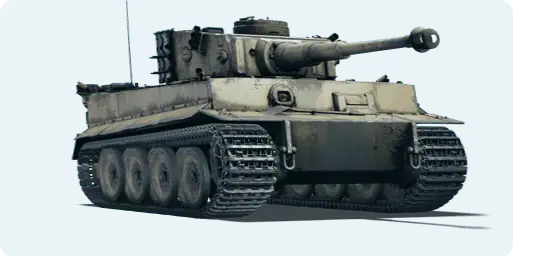
Dette er en forbindelsesfejl. Det er enten dit internet, eller også har Gaijins servere en dårlig dag. Her er en hurtig War Thunder forbindelse fejl fix.
Tjek serverstatus først
Begynd ikke at rode med dine indstillinger, før du har tjekket, om serverne overhovedet er oppe. Hvis Gaijin bliver udsat for et DDOS-angreb, eller auth-serverne er nede, vil intet af det, du gør, hjælpe. Du må bare vente.
Lokale løsninger
Hvis alle andre spiller, og du sidder fast, så prøv disse trin for support:
-
Netværksrouting
Nogle gange har din internetudbyder bare en dårlig rute til serverne. Brug af en netværksbooster eller en VPN kan nogle gange stabilisere forbindelsen og mindske lag. -
Firewall og Antivirus
Sikkerhedssoftware elsker at blokere War Thunder.- Hvis du bruger Kaspersky, så bed den om at stoppe med at scanne krypterede/SSL-forbindelser.
- Sørg for, at disse porte er åbne i din firewall:
- TCP: 80, 443, 5222, 7800-7854, 27022-27042
- UDP: 20000-30000, 3478-3480
-
Ren driver-installation
Lad være med bare at “opdatere” dine GPU-drivere. Brug DDU (Display Driver Uninstaller) til at fjerne de gamle helt og lav en frisk installation. Dagor-motoren er kræsen med hensyn til Vulkan- og DX12-biblioteker.
Løsning på fejlkode 80130182 og opstartsproblemer
EC 80130182 er ofte en War Thunder login fejl, der sker, fordi launcheren prøver at starte “Dev”-versionen i stedet for det rigtige spil. Tjek skruenøgle-ikonet i launcheren og sørg for, at du er på den rigtige branch.
Sidder du fast på indlæsningsvinduet?
Hvis spillet fryser på den lille splash-skærm og ikke vil lukke, er det ofte en konflikt med lydsoftware som Nahimic eller korrupte systemfiler. Her er et War Thunder crash fix dansk – den “nukleare” løsning:
- Åbn Kommandoprompt som administrator og kør disse:
sfc /scannowdism /online /cleanup-image /restorehealth
- Rens GPU-drivere med DDU og geninstaller.
- Ryd spillets cache og verificer filer.
Tjeklisten “Jeg vil bare gerne spille”
Hvis du er overvældet af tekniske problemer, så gør bare disse ting i rækkefølge:
- Reparer EAC via setup.exe i spilmappen.
- Ryd cachen og Verificer filer på Steam.
- Slet custom indhold (skins osv.).
- Opdater Windows og dine GPU-drivere (ren installation).
- Tjek din diskplads: Du skal have mindst 20 GB ledig, ellers har spillet ikke plads til midlertidige filer.
- Kør Steam som administrator: Dette løser de fleste rettighedsfejl.
- Tip: Start med EAC-reparation og filverificering – de løser størstedelen af alle startproblemer i WT.
Fejlfinding i dette spil handler om tålmodighed. Det er irriterende, men når du først får ryddet op i junk-filerne og fikset EAC, er du hurtigt tilbage i cockpittet. Knæk og bræk.
