


War Thunder Mobileにおいて、操作方法はゲーム体験を左右する極めて重要な要素です。初心者プレイヤーの多くは、設定を少し調整するだけで戦闘効率が劇的に向上することに気づかず、何時間も無駄な苦労をしてしまいがちです。このガイドでは、タッチレイアウト、感度の数値、コントローラーの接続、戦車専用の設定、航空機のセットアップ、そして多くのプレイヤーが陥りやすいミスまで、攻略に必要な情報をすべて網羅しています。
War Thunder Mobile 操作方法の概要
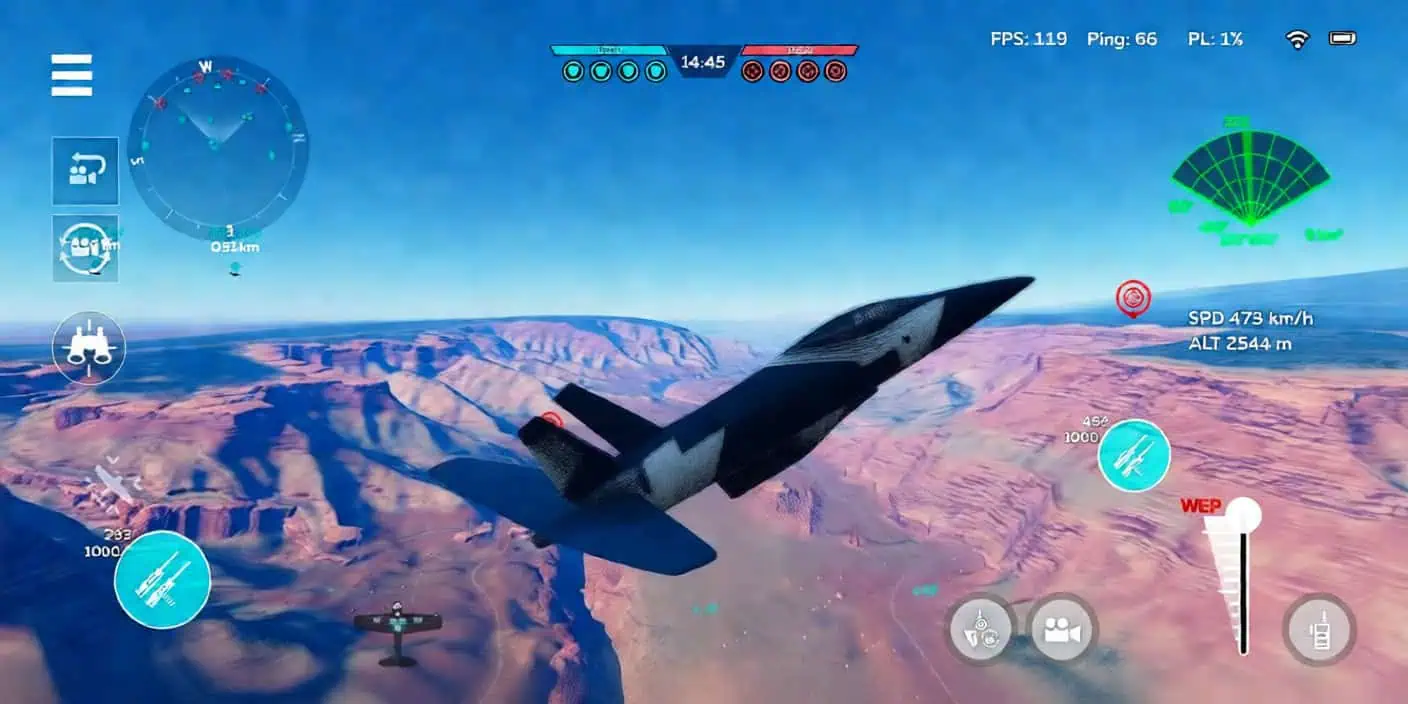
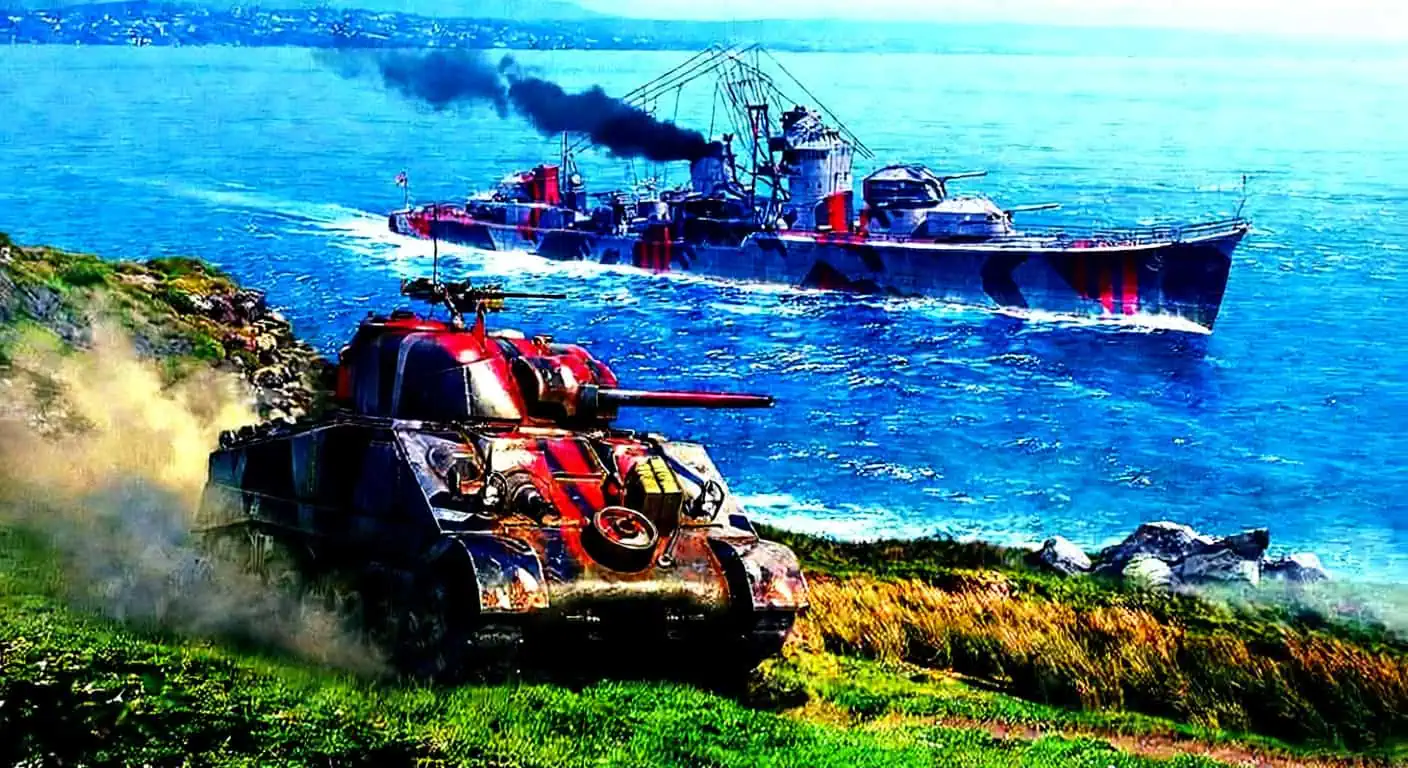
このゲームは3つの主要な戦闘システムで構成されています:戦車(陸上車両)、航空機、艦艇(海軍ユニット)です。それぞれ全く異なる操作感覚が求められるため、戦車で上手くいった設定が戦闘機では全く通用しないことも珍しくありません。
基本はタッチ操作です。 ゲーム内にはフル機能の画面エディターが用意されており、自分の持ち方に合わせてボタン配置の変更、サイズ調整、再割り当てが可能です。また、従来のコンソールのような操作感を好む場合は、BluetoothやUSB OTG経由で物理コントローラーを接続することもできます。
現実として、上級者は戦場に出る前に設定画面で時間を費やします。デフォルトの設定は「誰にでも使える」ように作られていますが、それは「誰にとっても最適ではない」ことを意味します。自分の手とデバイスに合わせてコントロールをカスタマイズすることが、勝利への第一歩です。
タッチ操作の設定とカスタマイズ
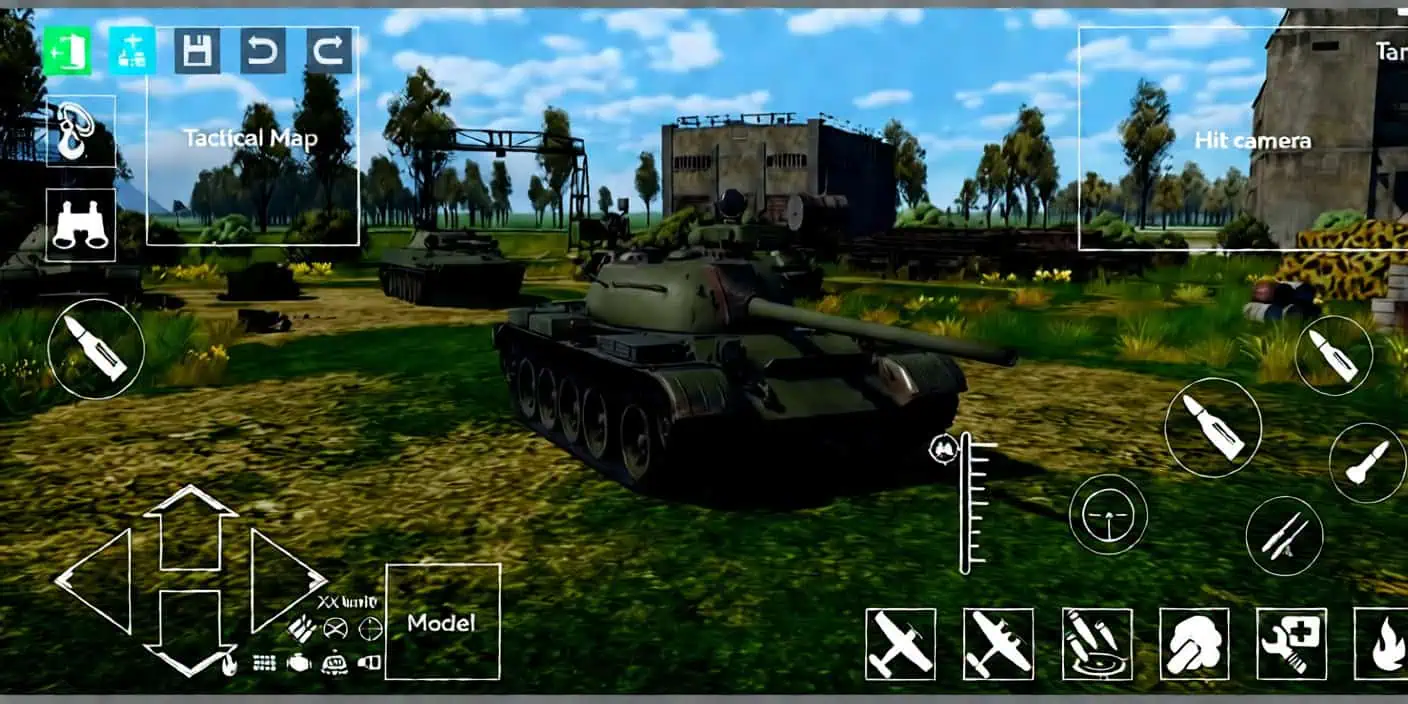
まず最初に行うべきは、ボタンエディターの設定です。設定 → 操作に移動し、画面上のボタンエディターを開きましょう。HUD上のすべての要素は移動可能です。
操作性を向上させるためのポイント:
- 関連する操作をグループ化する – 航空機の場合、速度、高度、弾薬インジケーターを射撃ボタンの近くに配置しましょう。ドッグファイト中に親指を画面の端から端まで動かす必要がなくなります。
- ボタンのサイズ変更 – 射撃ボタンは大きく設定すべきです。逆に、めったに触れないボタンは小さくして画面の視認性を確保しましょう。
- 飛行制御矢印の移動 – 航空機の追加飛行制御ボタンを左側に配置します。これにより、右親指をメインの照準カーソル操作に専念させることができます。
- 重要な情報の視認性を維持 – 残弾数やリロードインジケーターが他の要素に隠れないように注意してください。
高度なプレイのために4本指操作を採用するプレイヤーもいます。これにより、親指を酷使することなく移動、照準、射撃を同時に行えます。慣れるまで時間はかかりますし、小さなスマホでは窮屈に感じるかもしれませんが、試す価値はあります。ほとんどの人にとっては、スキル上限に達するまでは2本指操作でも十分です。
見落とされがちなのが修理ボタンです。デフォルトでは修理と搭乗員の補充が1つのボタンにまとめられています。これらは分割しましょう。履帯をさっと直したいだけなのに、40秒もかかる搭乗員補充タイマーを誤って起動させてしまう事態を防げます。
戦車 操作方法の最適設定
戦車戦では、慎重なセットアップが報われます。推奨される設定は以下の通りです:
- 移動ジョイスティック:固定式 – 親指の位置に合わせて動くダイナミック式とは異なり、固定式ジョイスティックは操作の起点が一定になります。これにより、微調整の精度が格段に向上します。
- 操作タイプ:両方をテスト – 代替操作モードの方が旋回がスムーズになることが多いです。デフォルトで慣れてしまっているなら無理に変える必要はありませんが、練習モードで一度試してみてください。
- 「照準中に車体を自動旋回」:有効 – 駆逐戦車には必須の設定です。照準が主砲の可動範囲を超えた際、車体が自動で追従して回転します。
- リロードスタイル:クラシックHUD – 新しいインジケーターは見栄えが良いですが、オリジナルのレイアウトの方が一目で状況を把握しやすいです。
- カメラ回転アシスト:無効 – 親指の速さに応じてカメラを加速させる設定ですが、実際には筋肉の記憶(マッスルメモリー)を妨げます。固定レスポンスの方が圧倒的に信頼できます。
- 修理と搭乗員補充ボタンの分離 – 前述の通り、これによりフラストレーションの溜まる無駄な撃破を防げます。
- 移動方向の表示:有効 – 自車の進行方向が明確になり、狭い角を曲がる際などに役立ちます。
- 戦車照準内の草を表示:無効 – ベトナムのようなマップでは、スコープ内の草が視界を遮ります。これを無効にすることで、戦術的な不利を解消できます。
- 固定徹甲弾インジケーター:ほとんどの戦車で無効 – 砲身の照準と貫通マーカーを統合する設定です。M50のような多砲身車両を除き、分けておいた方が良いでしょう。
- オートズーム:有効 – ターゲットをロックした際に自動でズームします。照準が少し「重く」感じられますが、精度の向上はターゲット捕捉速度の低下を補って余りあるメリットがあります。
- 搭乗員の自動回復:無効 – 搭乗員が負傷した際、40秒間の回復タイマーでその場に固定される前に、安全な場所まで移動する余裕を確保するためです。
- 弾薬搭載量:最大値の約20% – 弾薬庫を満タンにするのは「一撃で爆散させてくれ」と言っているようなものです。持ち込む弾を減らすことで、即死する確率を劇的に下げられます。
戦車の感度リファレンス
| 設定項目 | 推奨値 |
|---|---|
| カメラ回転 | 指を3.5回スワイプして180°回転する程度 |
| 照準感度 | 精密な射撃ができる程度に低く設定 |
| 振動 | 触覚フィードバックのために33% |
航空機 操作方法の最適設定
空中戦は全くの別物です。最大のコツは、航空機ではジョイスティックよりもカーソル操作の方が優れているという点です。カーソルモードでは機首を直接ドラッグして動かすため、直感的でドッグファイト時の精度が格段に高まります。
航空機のフル設定ガイド:
- 車両名の表示:有効 – 非常に重要です。何が近づいているか正確に分かります。爆撃機ならカモですが、スピットファイアなら旋回戦を避けるべきだと判断できます。
- 航空機の移動操作:カーソル – スティックは避けましょう。カーソルモードなら機首を向けたい方向を直接指定できます。
- 追加飛行制御:有効 – 画面上の方向矢印のことです。単なる飾りではなく、これを使うことでより急な旋回や高度なマニューバが可能になります。無効にしないでください。
- 固定照準カーソル:無効
- 感度設定 – カーソル感度42%、カメラ追従速度91%を試してみてください。ズームモードでは感度を25%に下げ、カメラ感度は90%と高く保つのがコツです。
- ジャイロ操作:無効 – ジャイロは対戦で勝てるほどの精度はありません。スマホを傾けるのは数分間は楽しいですが、実戦では命取りになります。
- 選択したターゲットの追従:有効 – 画面に触れていなくても、ロックした敵を機体が追尾してくれます。これは大きな助けになります。
- レティクル(照準)タイプ:「x」スタイル – 3番目のオプションが、素早い交戦において最も視認性が高いです。
- アシスト:無効 – アシストは旋回を勝手に完了させようとしますが、大抵の場合はプレイヤーの入力を邪魔するだけです。オフにしましょう。
飛び立つ前に、射撃ボタンを分割しておきましょう。機銃用と機関砲用を分けることで、メニューをいじることなく、状況に応じて瞬時に撃ち分けることができます。
感度設定と微調整
感度は個人の好みによります。タブレットで機能する設定がスマホで機能するとは限りません。
戦車の場合: 意識的に3〜4回スワイプして180°回転できるくらいを目指しましょう。まずは低めに設定し、徐々に上げていきます。感度が高すぎて照準が行き過ぎるのを修正するより、低感度で精度を磨く方が簡単です。
航空機の場合: 設定の上から順に 49, 86, 26, 86, 45 という数値を試してみてください。これらはカーソル速度、カメラ追従、ズームをカバーしています。実戦に投入する前に練習モードでテストしましょう。
コントローラー 設定とサポート
War Thunder Mobileは物理コントローラーとの相性が抜群です。おすすめの選択肢は以下の通りです:
- Serafim S3 – ホールエフェクトスティックを採用し、USB-C直接接続で遅延がありません。
- Backbone One – モバイルゲーミングの定番です。
- Xbox/PS5 コントローラー – どちらもBluetooth経由で完璧に動作します。
注意: マウスとキーボードはサポートされていません。
クイックセットアップ:
- Bluetooth: スマホの設定でコントローラーをペアリングしてからゲームを起動します。自動的に認識されるはずです。
- USB OTG: 差し込むだけで使えます。最近のAndroid端末の多くは、コントローラーを即座に認識します。
- レイアウト: 最も頻繁に使う機能をトリガーや前面ボタンに割り当てましょう。マップや消耗品などはショルダーボタンに配置するのがおすすめです。
初心者向け 攻略プロチップス
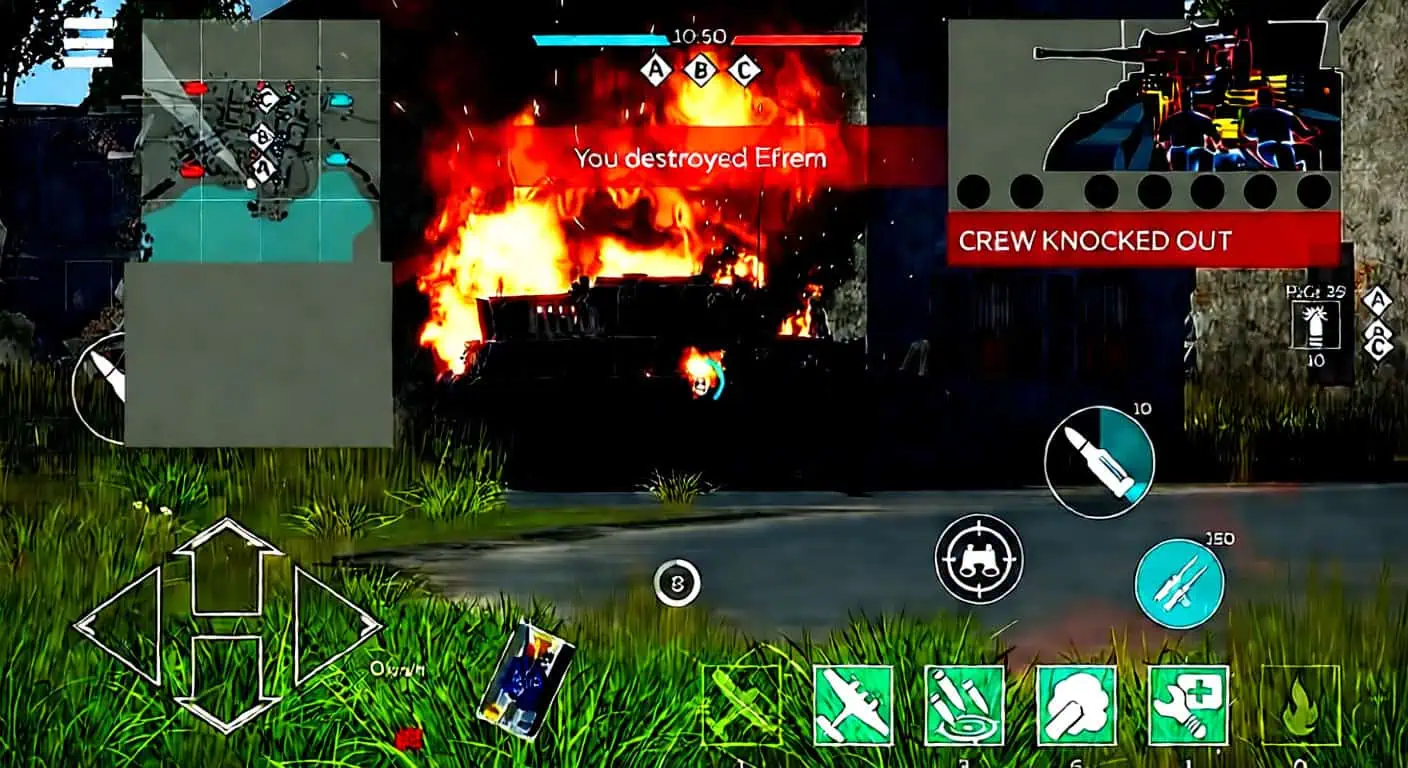
- オフライン練習 – ズームのタイミングや方向制御が筋肉に染み付くまで、オフラインマッチで練習しましょう。
- 装甲分析 – 格納庫にあるこのツールを使いましょう。特定の戦車のどこを撃てばいいか正確に教えてくれます。
- 弱点を狙う – 車体下部前面、側面装甲、砲塔リングが狙い目です。時には撃破を狙うより、まず砲身を壊して無力化する方が賢明な場合もあります。
- 弾種の選択 – ほとんどの戦車ではAPCBC(被帽付徹甲弾)が主力となります。HE(榴弾)は装甲の薄い車両やオープントップ車両専用です。
- 音はチート級の情報源 – BGMや環境音を下げましょう。姿が見える前に敵のエンジン音を聞き取ることができれば、圧倒的なアドバンテージになります。
- グラフィックよりパフォーマンス – 高画質よりも60fpsを優先しましょう。デバイスが熱くなるとサーマルスロットリングが発生し、フレームレートがガタ落ちします。滑らかな動作を維持してください。
よくあるミス
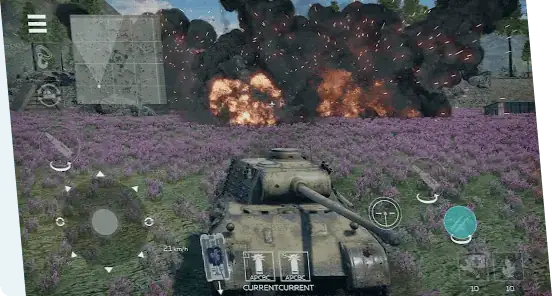
- 過剰な操作(オーバーコレクト) – 戦車が滑っても、スティックを急激に動かさないでください。小さく慎重な動きがスピンを防ぎます。
- 弾薬の満載 – 今すぐやめましょう。巨大な「ここを撃って爆発させて」という看板を背負っているようなものです。
- エイムアシストを付けっぱなしにする – 手動での微調整を邪魔するため、長期的には上達を妨げる原因になります。
- 修理ボタンを分けない – 2つのボタンによる柔軟性が必要です。履帯を直してすぐに移動したい時に、40秒の搭乗員回復で立ち往生しないようにしましょう。
消耗品とアーセナル
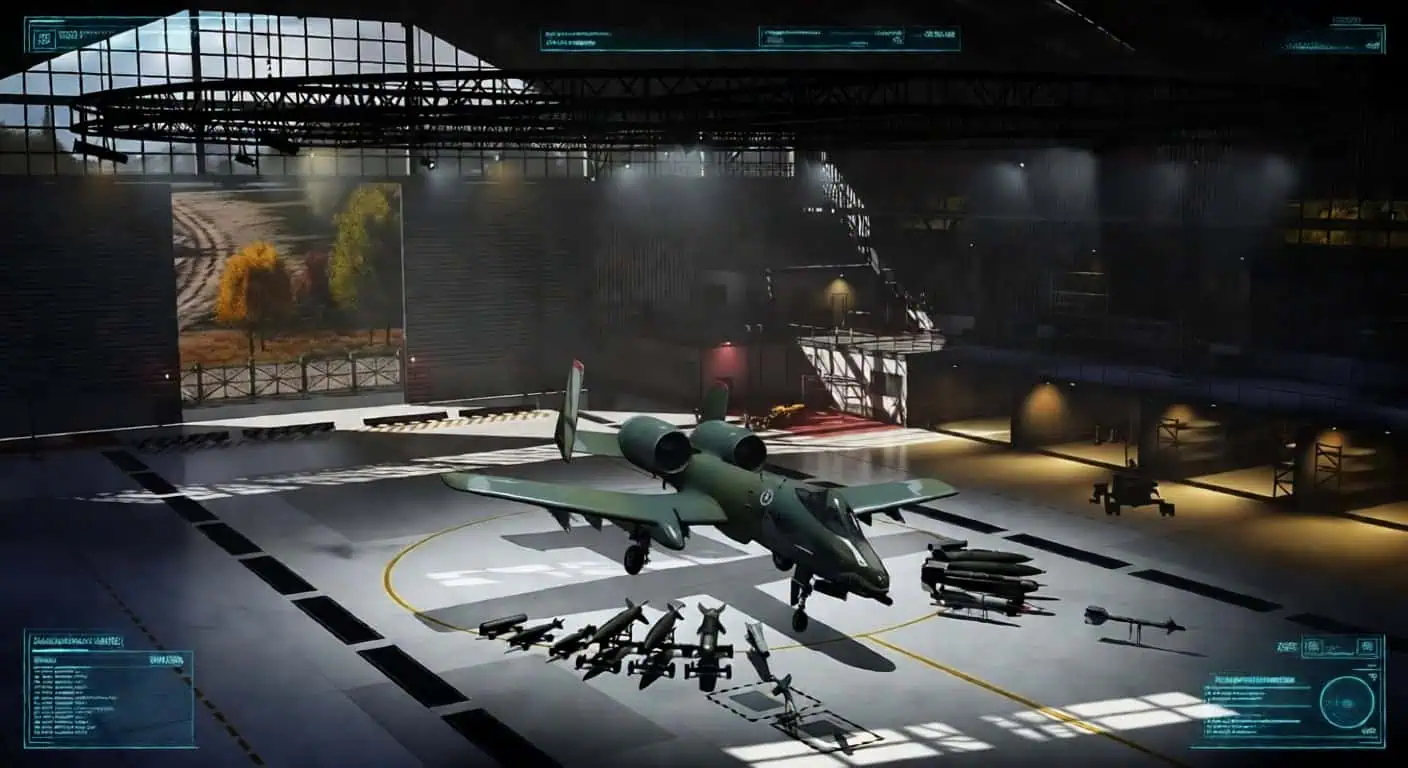
消耗品を軽視してはいけません。接戦において、それらは勝利か格納庫送りかを分ける決定打となります。
- 消火器 – 火災が発生した瞬間に使いましょう。火はあっという間に車両を破壊します。
- 救急キット – 被弾後、搭乗員を万全の状態に戻すために使用します。
プレイを始める前に、シルバーライオンを使ってこれらを補充しておきましょう。また、より強力な弾薬をアンロックするには、その特定の戦車でプレイし続ける必要があることを忘れないでください。車両を頻繁に変えすぎず、最高の砲弾をアンロックするまで一つの車両を使い込むのがコツです。
最高の操作設定とは、操作していることを意識させない設定です。ボタンが適切な場所にあり、感度が自然に感じられるようになれば、インターフェースと戦うのではなく、純粋にゲームを楽しむことができるようになります。
