


Les erreurs dans War Thunder Mobile semblent toujours survenir au pire moment possible : en plein milieu d’un match ou quand vous essayez simplement de maintenir votre série de connexions quotidiennes. Que vous soyez face à un écran de chargement figé ou à une nouvelle installation qui refuse de s’ouvrir, j’ai rassemblé ici chaque correction fonctionnelle et solution de contournement de la communauté. Mettez cette page dans vos favoris, car vous allez en avoir besoin.
Erreurs fréquentes que vous rencontrerez réellement
Avant de commencer à modifier vos paramètres, identifiez le problème technique auquel vous faites face. Voici les coupables habituels :
Problèmes de connexion et d’authentification :
- OUT_OF_ENTRIES (code : -32500) : Vous verrez cela à l’écran de connexion. C’est presque toujours une surcharge côté serveur chez Gaijin, pas un problème avec votre téléphone.
- Bloqué sur l’écran de chargement : La barre de progression s’arrête et reste figée.
- « Échec de la connexion » : Le refus générique du serveur. Cela peut être n’importe quoi.
Scénarios de plantage (Crashes) :
- L’application se ferme dès que vous appuyez dessus (très fréquent après une grosse mise à jour).
- Redémarrages constants sur Android pendant un match.
- La version iPhone qui plante exactement au même endroit à chaque fois.
Problèmes de connexion :
- « Erreur réseau » ou « Impossible de se connecter au serveur ».
- Serveur d’autorisation indisponible.
- Pics de lag qui finissent par vous renvoyer au menu.
Problèmes d’installation et de lancement :
- Écrans noirs ou blancs qui ne disparaissent jamais.
- Erreurs « Application non installée » lors de tentatives d’installation manuelle de l’APK.
Boucles de mise à jour :
- Le jeu demande une mise à jour que vous venez de finir de télécharger.
- Le jeu indique qu’une mise à jour est requise, mais le store n’affiche rien.
Bugs audio et visuels :
- Messages radio complètement silencieux.
- « Échec de l’initialisation du sous-système graphique » : Celui-ci hante principalement les joueurs sur émulateur.
Guide de correction et dépannage rapide
Essayez ces étapes dans l’ordre. Généralement, l’une des premières mesures résout le problème.
- Le redémarrage classique : Fermez l’application et redémarrez votre appareil. Un cycle d’alimentation complet vide les fichiers temporaires inutiles qu’un simple redémarrage ignore.
- Vérifiez le Store : Les versions obsolètes sont la cause n°1 des plantages après un patch. Assurez-vous de ne pas être en retard sur une mise à jour technique.
- Vérifiez vos specs : S’il ne se lance pas du tout, votre matériel est peut-être trop ancien. Tous les téléphones ne peuvent pas faire tourner War Thunder Mobile.
- Changez de connexion : Passez du Wi-Fi aux données mobiles (ou vice versa). Parfois, le chemin réseau est rompu, et basculer corrige le problème instantanément.
- Astuce du mode Avion : Activez le mode Avion pendant 10 secondes, puis désactivez-le. Cela force une nouvelle négociation réseau.
- Contournement de l’écran de chargement : C’est une astuce de la communauté qui fonctionne vraiment :
- Ouvrez le jeu et attendez qu’il se fige.
- Coupez votre internet (Wi-Fi et données) pendant qu’il est bloqué.
- Attendez que l’erreur d’autorisation apparaisse.
- Cela force l’apparition de l’**écran de connexion Gaijin**.
- Ractivez votre internet et connectez-vous.
- Réinstaller (de la bonne façon) :
- Supprimez l’application et recommencez.
- Gardez votre écran allumé pendant tout le processus. Ne passez pas sur YouTube ou Discord pendant le téléchargement.
- Changer d’application en plein milieu de l’installation entraîne souvent des fichiers manquants, même si le téléchargement semble terminé.
- Effacer le cache (Android) : Allez dans Paramètres → Applications → War Thunder Mobile → Stockage et appuyez sur Effacer le cache. Si cela échoue, appuyez sur Effacer les données (soyez prêt à vous reconnecter).
- Corriger la radio silencieuse : Si les voix ont disparu, passez la langue du jeu en anglais et redémarrez. C’est un bug étrange, mais cette correction d’un bug fonctionne.
- Mises à jour fantômes : Si le jeu demande sans cesse une mise à jour inexistante, redémarrez l’application, puis le téléphone, et vérifiez à nouveau le store.
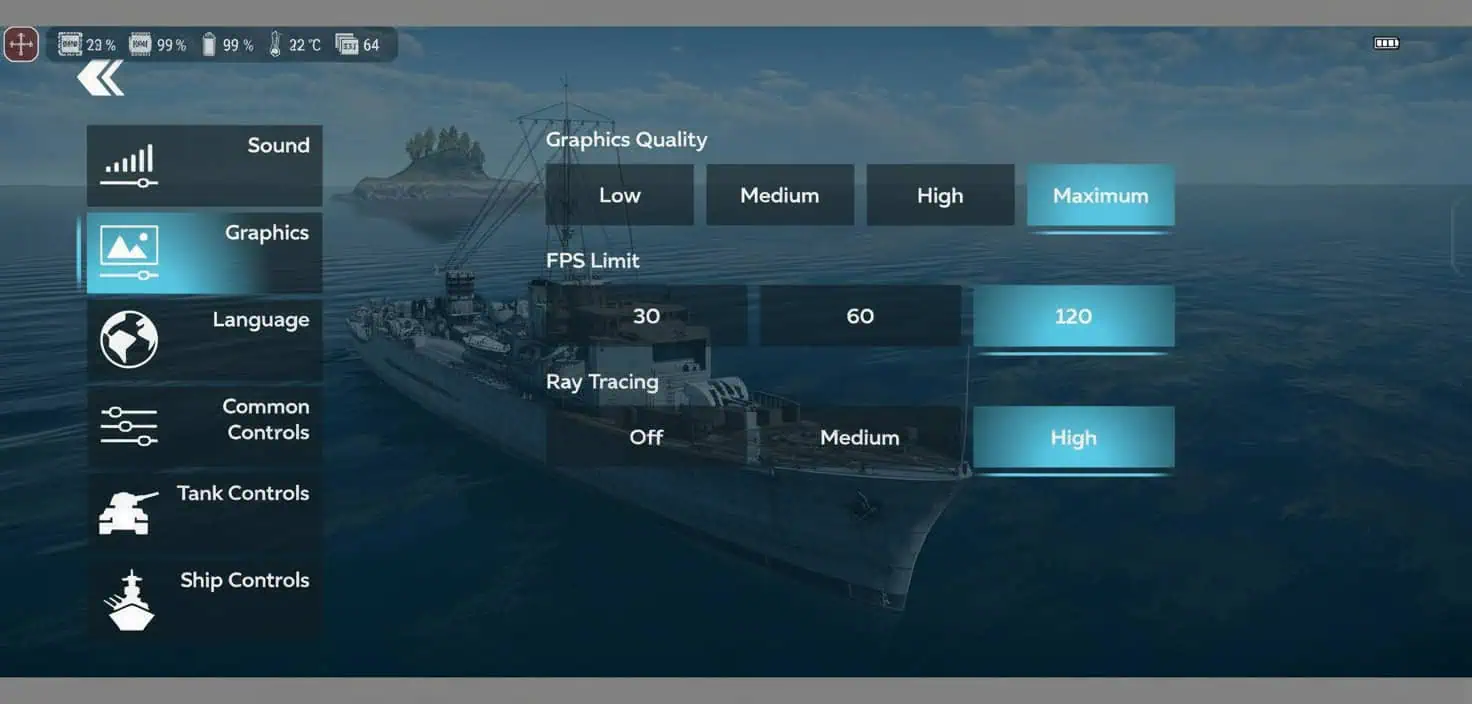
- Gestion de la chaleur : Si vous subissez des plantages lors de longues sessions, votre téléphone surchauffe probablement. Baissez les réglages graphiques d’un cran.
- Corrections pour émulateur :
- Privilégiez BlueStacks ou LDPlayer 9.
- « Erreur lors de l’analyse du package » signifie généralement que la mise à jour n’est pas encore disponible dans votre région. Il faut patienter.
- Si vous obtenez une erreur d’initialisation graphique, notez votre type d’instance (Pie64, etc.) et votre GPU pour un signalement de bug.
Configuration requise
Si votre matériel est à la limite, le jeu aura du mal à fonctionner. Voici la base :
| Plateforme | Minimum | Recommandé |
|---|---|---|
| Android | Android 5.0, 2 Go RAM, 5 Go d’espace | Android 8.0, 4 Go RAM, 8 Go d’espace |
| iOS | iOS 13, iPhone 6s, 5 Go d’espace | iPhone XS ou plus récent, 8 Go+ d’espace |
| Émulateur PC | Win 7, 2 Go RAM, droits Admin | Win 10, GPU dédié, 4 Go RAM |
Où obtenir de l’aide
Ne perdez pas de temps dans le mauvais canal. Utilisez l’Assistance pour les problèmes d’argent/compte et le CBR pour les bugs.
Service d’Assistance (Support)
Utilisez ceci pour : Problèmes de connexion, liaison de compte, Golden Eagles/achats manquants ou erreurs de paiement.
Comment : Appuyez sur « Support » dans votre profil en jeu ou utilisez le site web.
Conseil de pro : Remplissez chaque champ. Les tickets incomplets sont ignorés. Vérifiez aussi vos spams pour leur réponse.
Signalement de bug communautaire (CBR)
Utilisez ceci pour : Crashes, glitchs, bugs de carte ou commandes défectueuses.
Comment : Menu Principal → « Signaler un bug ».
Conseil de pro : Soyez précis. « Le jeu a cassé » n’aide personne. Dites-leur exactement ce que vous faisiez au moment du problème et joignez vos logs.
Comment récupérer vos fichiers logs
Les logs sont le seul moyen pour les développeurs de voir ce qui a mal tourné.
Important : Fermez complètement le jeu avant de les récupérer. S’il tourne en arrière-plan, le log ne s’enregistrera pas correctement.
- Android : Allez dans
Android/media/com.gaijingames.wtm/files/logs/aces. Cherchez debug0.clog. (Vous devrez peut-être « afficher les fichiers cachés » dans votre gestionnaire). - iOS : Allez dans
Fichiers/War Thunder Mobileet trouvez aces.clog.
Note : Le jeu ne conserve que les quatre dernières sessions. Si vous plantez, récupérez le log immédiatement. Si vous jouez cinq matchs de plus, les données du crash seront écrasées.
Quand attendre vs Quand paniquer
- Attendre : Si vous voyez OUT_OF_ENTRIES (-32500) ou des erreurs de connexion juste après une grosse mise à jour, les serveurs sont simplement saturés. Patientez quelques heures ; cela se règle généralement tout seul.
- Agir : Si le jeu plante à chaque ouverture, ou si votre argent disparaît sans recevoir vos objets, contactez l’assistance immédiatement.
Conseils finaux pour la stabilité
- Pas de multitâche pendant l’installation : Sérieusement, restez sur l’écran de téléchargement. Restez sur l’écran de téléchargement.
- Refroidissez votre téléphone : Les réglages élevés sont superbes mais déclenchent le bridage thermique, ce qui mène à des « crashes » qui sont en fait votre téléphone qui se protège.
- Vérifiez les maintenances : Avant de vous énerver contre les serveurs, vérifiez le Discord officiel ou le site. Il s’agit peut-être d’une mise à jour planifiée.
