


Windrose vous plonge dans un archipel généré de manière procédurale où aucune partie ne se ressemble. C’est excellent pour la variété, mais cela rend toute carte statique standard quasiment inutile dès que vous lancez une nouvelle sauvegarde. La carte interactive corrige ce problème, et une fois que vous avez compris son fonctionnement, naviguer dans votre monde devient une expérience totalement différente.
À quoi sert réellement cet outil ?

Cette cartographie interactive est conçue spécifiquement pour les mondes procéduraux. Au lieu d’afficher une disposition générique, elle lit la seed de votre monde ou vos données de sauvegarde pour générer un tracé qui correspond réellement à votre archipel spécifique.
Voici ce qu’elle propose :
- Navigation fluide : Déplacez-vous et zoomez sur l’ensemble du monde sans ralentissement.
- Recherche intelligente : Tapez un nom ou un tag et appuyez sur Entrée pour sauter d’un point à l’autre.
- Filtres avancés : Affichez ou masquez des catégories entières comme les grottes, les rencontres de navires, les gisements de ressources ou les PNJ.
- Contrôle des marqueurs : Éliminez le surplus visuel pour ne voir que ce que vous traquez réellement.
- Fiches de repères : Cliquez sur un marqueur pour voir les notes et les illustrations de ce lieu.
- Liens partageables : Copiez l’URL pour envoyer un membre d’équipage directement sur un point précis.
- Coordonnées X/Y : Vérifiez le coin de l’écran pour des pings précis – idéal pour les annonces en escouade.
- Confidentialité : Aucun compte requis, et tout est traité localement sur votre PC.
Petit rappel : les marqueurs sont gérés par la communauté. C’est un outil de planification, pas un traqueur de réapparition en temps réel au pixel près, gardez cela à l’esprit lors de votre exploration.
Comment fonctionne la génération procédurale ici
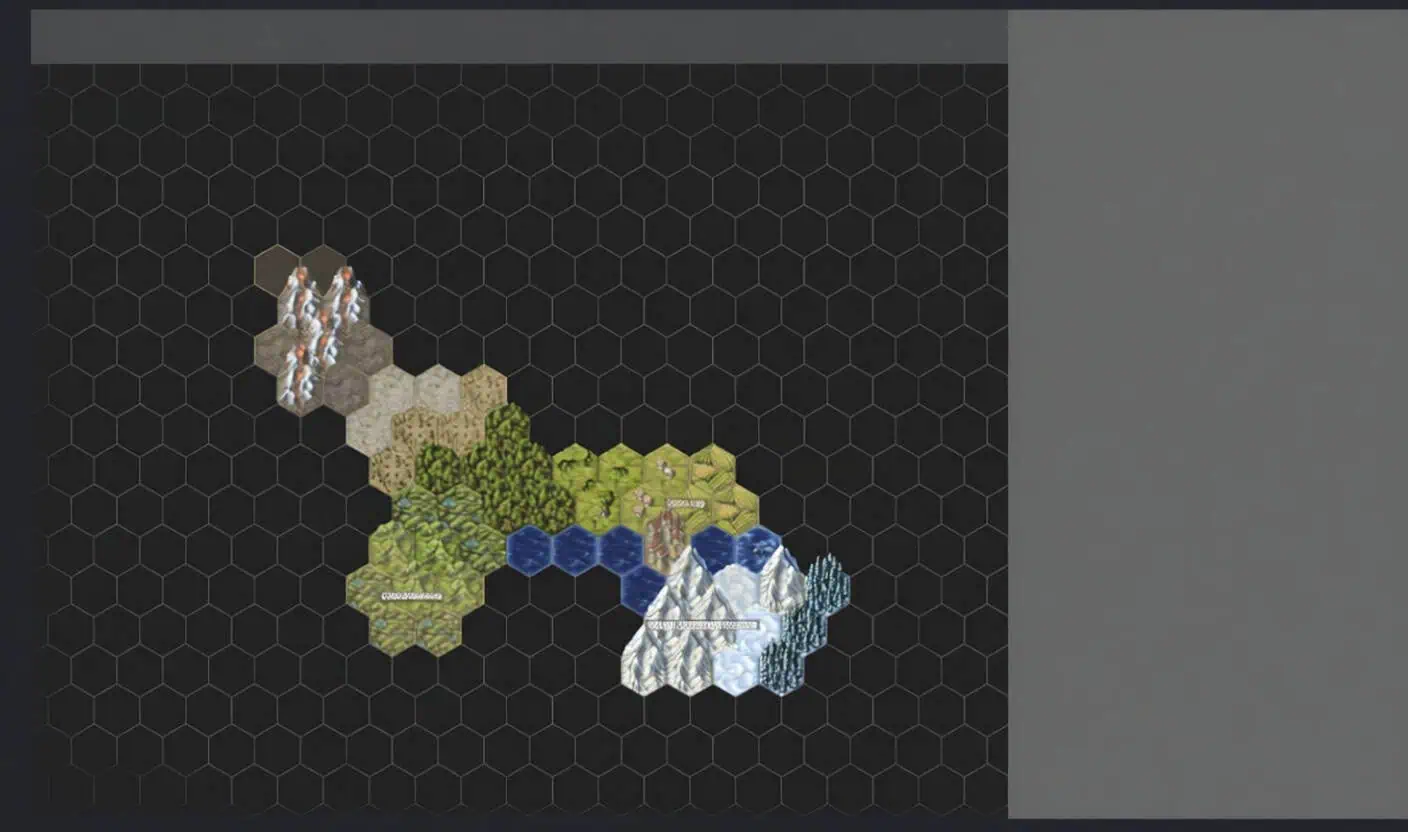
Les développeurs ont confirmé que si la disposition de l’archipel est aléatoire, les îles individuelles sont « conçues à la main ». C’est le détail que beaucoup oublient : les îles elles-mêmes – leurs formes, leurs points d’intérêt (POI) et leur contenu narratif – sont les mêmes pour tout le monde. Le jeu se contente de mélanger le tout et de les placer à des endroits différents pour chaque seed. Vous et un ami verrez la même Tortuga, mais la vôtre pourrait être au nord tandis que la sienne se trouve tout au sud. C’est précisément pour cela que la windrose carte interactive doit lire vos données de sauvegarde pour être utile.
Charger votre monde
Comment importer vos données
Vous avez deux façons de lancer votre carte :
- Option A : Sélectionnez chaque fichier
.sstde votre dossier de sauvegarde. Cela gère parfaitement la disposition. - Option B : Choisissez le dossier complet du monde. Cela permet au scanner de fouiller dans les fichiers RocksDB pour des données de ressources supplémentaires.
À noter : Aucun de vos fichiers ne quitte votre ordinateur. L’outil effectue tout le travail localement, vos données de sauvegarde restent donc privées.
Trouver vos fichiers de sauvegarde
Joueurs Solo / Hors-ligne
- Hébergez d’abord votre partie pour que la sauvegarde soit à jour.
- Allez dans
%LOCALAPPDATA%R5SavedSaveProfilesdans votre explorateur de fichiers. - Ouvrez le dossier nommé avec votre SteamID64 (celui à 17 chiffres).
- Allez dans
RocksDB, choisissez le dossier de version au numéro le plus élevé (ex:0.10.0), puis ouvrezWorlds. - Trouvez le dossier avec la suite aléatoire de lettres et de chiffres – c’est votre ID de Monde.
Astuce de pro : Si vous avez plusieurs sauvegardes, survolez-les en jeu pour vérifier l’ID du Monde afin de ne pas vous tromper de dossier.
Serveurs auto-hébergés (SteamCMD)
Allez vers : steamappscommonWindrose Dedicated ServerR5SavedLa structure des dossiers à partir de là est la même que pour le mode solo.
Hébergeurs externes (Nitrado, Nodecraft, etc.)
Ne faites pas l’erreur d’utiliser vos fichiers locaux pour un monde sur serveur – cela ne fonctionnera pas. Vous avez besoin des fichiers de l’hébergeur.
- Ouvrez le Gestionnaire de fichiers de votre hébergeur.
- Naviguez vers :
R5 → Saved → SaveProfiles → Default → RocksDB → [version la plus haute] → Worlds. - Compressez le dossier du monde en
.zip, téléchargez-le et extrayez-le sur votre PC.
Lancer la carte
- Ouvrez la page de la carte interactive rose des vents et cliquez sur Load.
- Choisissez World Folder ou .sst files.
- Sélectionnez vos fichiers et cliquez sur View.
Vous pouvez aussi simplement glisser-déposer le dossier directement sur la page pour gagner du temps.
Utiliser les filtres et la recherche
Une fois la map interactive chargée, commencez à filtrer. Si vous ne faites que des missions d’histoire, masquez les nœuds de ressources pour épurer l’écran. Si vous traquez des matériaux spécifiques, désactivez tout le reste. L’affichage des coordonnées est un sauveur pour les groupes. Dire à votre équipage d’aller vers « la grande île » est inutile quand chaque île est grande, mais leur donner les coordonnées X/Y exactes fonctionne à tous les coups.
Suivi en direct et application compagnon

L’application compagnon Windrose transforme cet outil en un véritable GPS en temps réel.
- Téléchargez et lancez la Windrose Companion App.
- Exportez la disposition sous forme de fichier JSON et uploadez-le sur la carte.
- Pour le suivi en direct, cliquez sur Go Live sur la carte et laissez-la se connecter à l’application.
Une fois activée, la carte suit votre personnage. Elle affichera les sangliers, les points de minage et les noix de coco à proximité en temps réel. Honnêtement, mettre cette visualisation interactive direction du vent sur un second moniteur change la donne – cela vous donne essentiellement la mini-carte haut de gamme qui manque au jeu.
Partage avec l’équipage : Vous pouvez envoyer ce fichier JSON à vos amis. Ils peuvent l’uploader dans leur propre navigateur pour que tout le monde regarde exactement la même carte pendant que vous naviguez.
Dépannage et astuces
- Mauvais fichiers : Si la carte semble vide ou erronée, vous avez probablement pris le mauvais dossier. Joueurs sur serveur, vérifiez que vous n’utilisez pas par mégarde vos fichiers de sauvegarde solo.
- Différence de version : Utilisez toujours le dossier au numéro le plus élevé dans
RocksDB. Si les développeurs patchent le jeu, les anciens dossiers n’auront pas votre progression la plus récente. - Problèmes de ressources : Si la disposition semble correcte mais que les ressources manquent, essayez de charger le dossier complet du monde (Option B) au lieu des simples fichiers
.sst. - Précision communautaire : N’oubliez pas que ces marqueurs sont placés par les joueurs. Si un patch modifie un point d’apparition, la carte peut mettre un moment à se mettre à jour. Fiez-vous aux infobulles en jeu si les choses semblent bizarres.
