


Windrose vas vrže v proceduralno ustvarjeno otočje, kjer nobena igra ni enaka prejšnji. To je odlično za raznolikost, vendar postane standardni statični zemljevid praktično neuporaben v trenutku, ko začnete novo shranjevanje. Interaktivni zemljevid to težavo odpravi, in ko enkrat osvojite njegovo delovanje, postane navigacija po vašem svetu popolnoma drugačna izkušnja.
Kaj to orodje dejansko omogoča

Ta kompasni zemljevid je zgrajen posebej za proceduralne svetove. Namesto da bi prikazoval splošno postavitev, prebere vašo kodo sveta (seed) ali podatke o shranjevanju, da ustvari grafikon, ki se dejansko ujema z vašim specifičnim otočjem.
Tukaj je tisto, kar dobite:
- Tekoča navigacija: Premikajte se in povečujte celoten svet brez zatikanja.
- Pametno iskanje: Vtipkajte ime ali oznako in pritisnite Enter za skok med zadetki.
- Napredni filtri: Preklapljajte celotne kategorije, kot so jame, srečanja z ladjami, viri surovin ali NPC-ji.
- Nadzor nad oznakami: Skrijte navlako, da vidite le tisto, kar dejansko iščete.
- Kartice žebljičkov: Kliknite na oznako za ogled zapiskov in slik te lokacije.
- Povezave za deljenje: Kopirajte URL, da člana posadke pošljete neposredno na določen žebljiček.
- X/Y koordinate: Preverite kot za natančne pinge – idealno za usmerjanje ekipe.
- Zasebnost: Račun ni potreben, vse pa se obdeluje lokalno na vašem računalniku.
Samo opozorilo: oznake prispeva skupnost. Gre za orodje za načrtovanje in ne za popolnoma natančen sledilnik pojavljanja v realnem času, zato to upoštevajte med raziskovanjem.
Kako tukaj deluje proceduralno generiranje
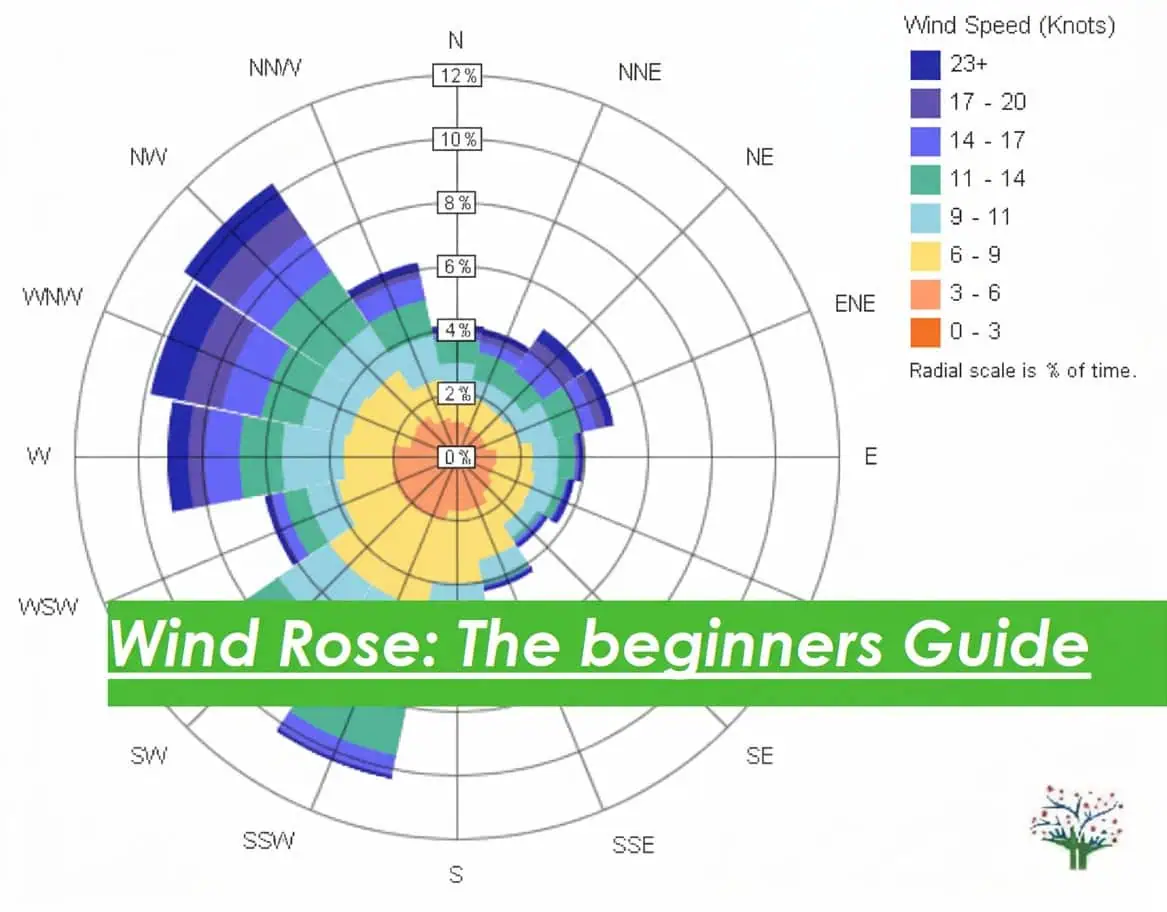
Razvijalci so potrdili, da so posamezni otoki “ročno izdelani”, čeprav je postavitev otočja naključna. To je del, ki ga večina spregleda: Sami otoki – njihove oblike, lokacije (poi) in zgodbena vsebina – so za vse enaki. Igra le premeša vrečo in jih odvrže na različna mesta za vsako kodo sveta. Vi in vaš prijatelj bosta videla isto Tortugo, vendar bo vaša morda na severu, njuna pa daleč na jugu. Ravno zato mora windrose interaktivni zemljevid prebrati vaše specifične podatke o shranjevanju, da je sploh uporaben.
Nalaganje vašega sveta
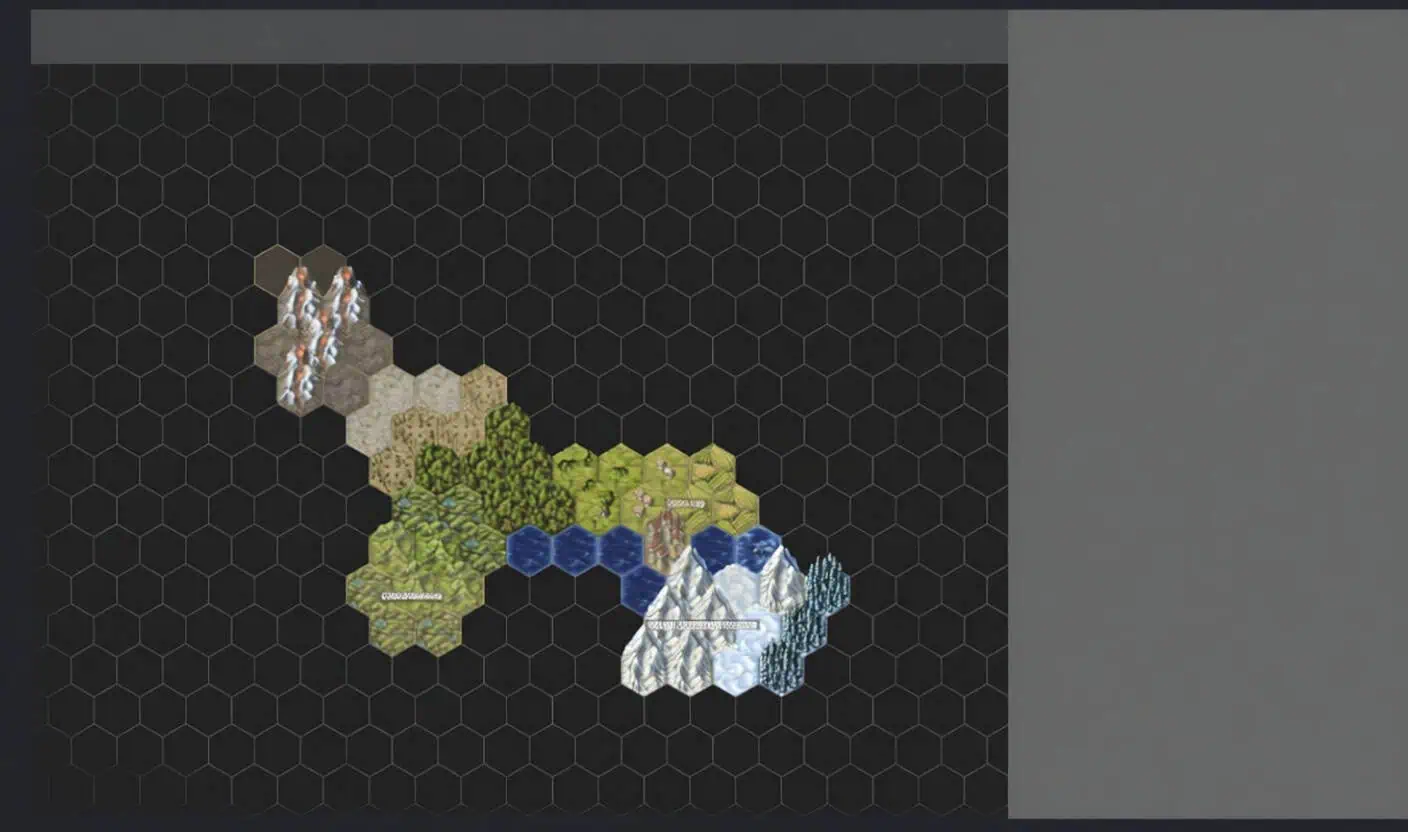
Kako uvoziti podatke
Na voljo imate dva načina za zagon vašega zemljevida:
- Možnost A: Izberite vsako datoteko
.sstiz vaše mape za shranjevanje. To popolnoma uredi postavitev. - Možnost B: Izberite celotno mapo sveta. To skenerju omogoči brskanje po datotekah RocksDB za dodatne podatke o virih.
Vredno omembe: Nobena od vaših datotek dejansko ne zapusti vašega računalnika. Orodje opravi vse težko delo lokalno, zato vaši podatki o shranjevanju ostanejo zasebni.
Iskanje datotek za shranjevanje
Solo / Offline igralci
- Najprej gostite svojo igro, da bo shranjevanje posodobljeno.
- V raziskovalcu datotek pojdite na
%LOCALAPPDATA%R5SavedSaveProfiles. - Odprite mapo, poimenovano z vašim SteamID64 (17-mestna številka).
- Pojdite v
RocksDB, izberite mapo z najvišjo številko različice (npr.0.10.0), nato odpriteWorlds. - Poiščite mapo z naključnim nizom črk in številk – to je vaš ID sveta.
Nasvet: Če imate več shranjenih iger, se v igri z miško pomaknite čeznje, da preverite ID sveta, da ne izberete napačnega.
Samostojno gostovani strežniki (SteamCMD)
Pojdite na: steamappscommonWindrose Dedicated ServerR5SavedStruktura map od tam naprej je enaka kot pri solo poti.
Zunanji gostitelji (Nitrado, Nodecraft itd.)
Ne naredite napake in ne uporabljajte lokalnih datotek za svet na strežniku – ne bo delovalo. Potrebujete datoteke od gostitelja.
- Odprite Upravitelja datotek pri vašem gostitelju.
- Pojdite na:
R5 → Saved → SaveProfiles → Default → RocksDB → [najvišja različica] → Worlds. - Stisnite mapo sveta v
.zip, jo prenesite in razširite na svojem računalniku.
Zagon zemljevida
- Odprite stran interaktivni zemljevid Slovenije (ali vaše regije) in kliknite Load.
- Izberite World Folder ali .sst files.
- Izberite datoteke in kliknite View.
Za prihranek časa lahko mapo tudi preprosto povlečete in spustite neposredno na stran.
Uporaba filtrov in iskanja
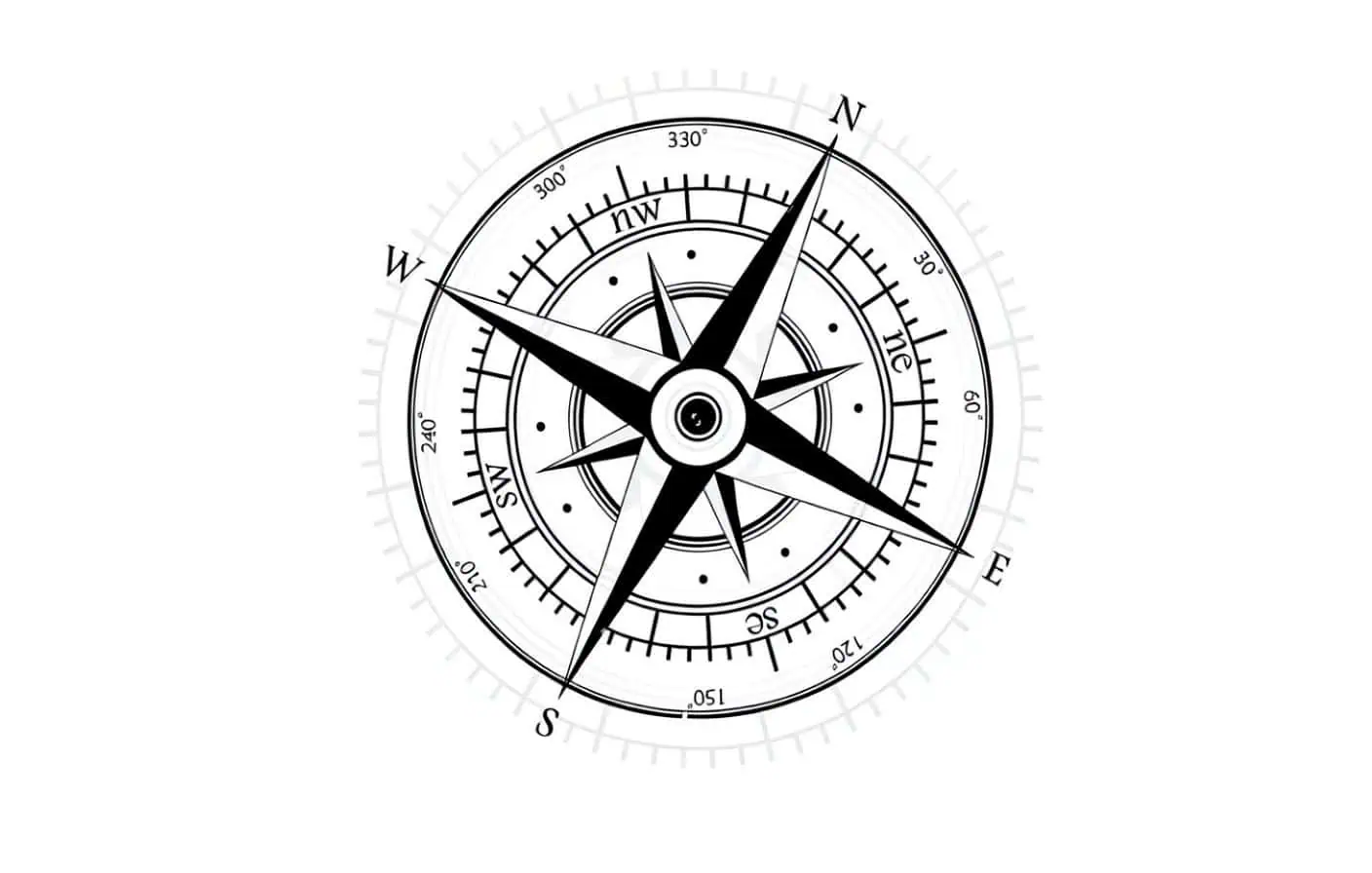
Ko se zemljevid Slovenije oziroma vašega sveta naloži, začnite s filtriranjem. Če opravljate le zgodbene misije, skrijte vire surovin, da počistite zaslon. Če iščete specifične materiale, izklopite vse ostalo. Prikaz koordinat je rešilna bilka za skupine. Reči posadki, naj gre na “veliki otok”, je neuporabno, ko je vsak otok velik, toda podajanje natančnih X/Y koordinat deluje vsakič.
Sledenje v živo in spremljevalna aplikacija

Aplikacija Windrose Companion spremeni ta interaktivni pripomoček v GPS v realnem času.
- Prenesite in zaženite Windrose Companion App.
- Izvozite postavitev kot datoteko JSON in jo naložite na zemljevid.
- Za sledenje v živo kliknite Go Live na zemljevidu in pustite, da se poveže z aplikacijo.
Ko je povezava vzpostavljena, zemljevid sledi vašemu liku. V realnem času vam bo prikazal bližnje prašiče, mesta za rudarjenje in kokosove orehe. Iskreno povedano, uporaba tega na drugem monitorju popolnoma spremeni igro – dejansko vam da vrhunski minimap, ki ga igra nima.
Deljenje s posadko: To datoteko JSON lahko pošljete prijateljem. Naložijo jo lahko v svoj brskalnik, tako da vsi gledajo popolnoma enak windrose zemljevid slovenščina (v vašem jeziku), medtem ko plujete.
Odpravljanje težav in nasveti
- Napačne datoteke: Če je zemljevid prazen ali napačen, ste verjetno izbrali napačno mapo. Igralci na strežnikih, pazite, da ne uporabljate pomotoma svojih solo datotek.
- Neujemanje različic: Vedno uporabite mapo z najvišjo številko v
RocksDB. Če razvijalci posodobijo igro, stare mape ne bodo vsebovale vašega zadnjega napredka. - Težave z viri: Če je postavitev pravilna, vendar manjkajo viri, poskusite naložiti celotno mapo sveta (možnost B) namesto le datotek
.sst. - Natančnost skupnosti: Ne pozabite, da te oznake postavljajo igralci. Če popravek spremeni točko pojavljanja, lahko traja nekaj časa, da se zemljevid posodobi. Če so stvari videti čudne, zaupajte opisom v igri.
