


Windrose dropt je in een procedureel gegenereerde archipel waar geen twee runs hetzelfde zijn. Dat is geweldig voor de variatie, maar het maakt een standaard statische kaart vrijwel nutteloos zodra je een nieuwe save start. De interactieve kaart lost dit op, en zodra je doorhebt hoe het werkt, voelt het navigeren door je wereld als een compleet ander spel.
Wat deze tool precies doet

Deze kaart is specifiek gebouwd voor procedurele werelden. In plaats van een algemene lay-out te tonen, leest het je world seed of save-data om een kaart te genereren die daadwerkelijk overeenkomt met jouw specifieke archipel.
Dit is wat je krijgt:
- Vloeiende navigatie: Verschuif en zoom over de hele wereld zonder haperingen.
- Slimme zoekfunctie: Typ een naam of tag en druk op Enter om direct naar de resultaten te springen.
- Uitgebreide filters: Schakel hele categorieën in of uit, zoals grotten, scheepsontmoetingen, grondstoffen of NPC’s.
- Markerbeheer: Verberg de rommel zodat je alleen ziet waar je daadwerkelijk naar op zoek bent.
- Pin-informatie: Klik op een marker om notities en artwork van die locatie te bekijken.
- Deelbare links: Kopieer de URL om een bemanningslid direct naar een specifieke pin te sturen.
- X/Y-coördinaten: Check de hoek voor nauwkeurige pings – ideaal voor squad callouts.
- Privacy: Geen account nodig, en alles wordt lokaal op je eigen pc verwerkt.
Let op: de markers worden door de community bijgehouden. Het is een planningstool, geen pixel-perfecte live spawn-tracker, dus houd daar rekening mee tijdens het verkennen.
Hoe procedurele generatie hier werkt
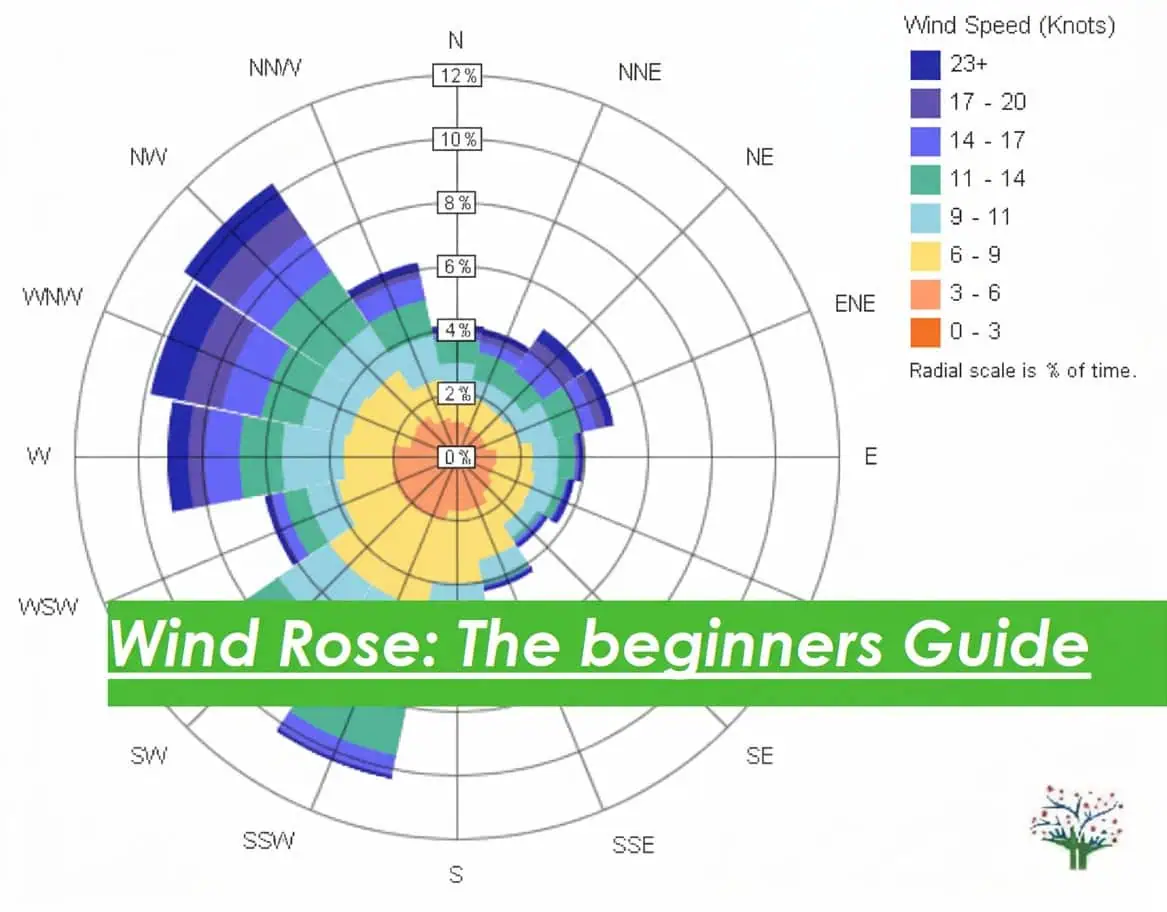
De ontwikkelaars hebben bevestigd dat hoewel de lay-out van de archipel willekeurig is, de individuele eilanden “handgemaakt” zijn. Dit is het deel dat de meeste mensen missen: De eilanden zelf – hun vorm, POI’s en verhaalcontent – zijn voor iedereen hetzelfde. De game schudt de zak alleen door elkaar en dropt ze voor elke seed op andere plekken. Jij en een vriend zien dezelfde Tortuga, maar bij jou ligt het misschien in het noorden, terwijl het bij hen helemaal in het zuiden ligt. Dit is precies waarom de interactieve kaart je specifieke save-data moet lezen om nuttig te zijn.
Je wereld laden
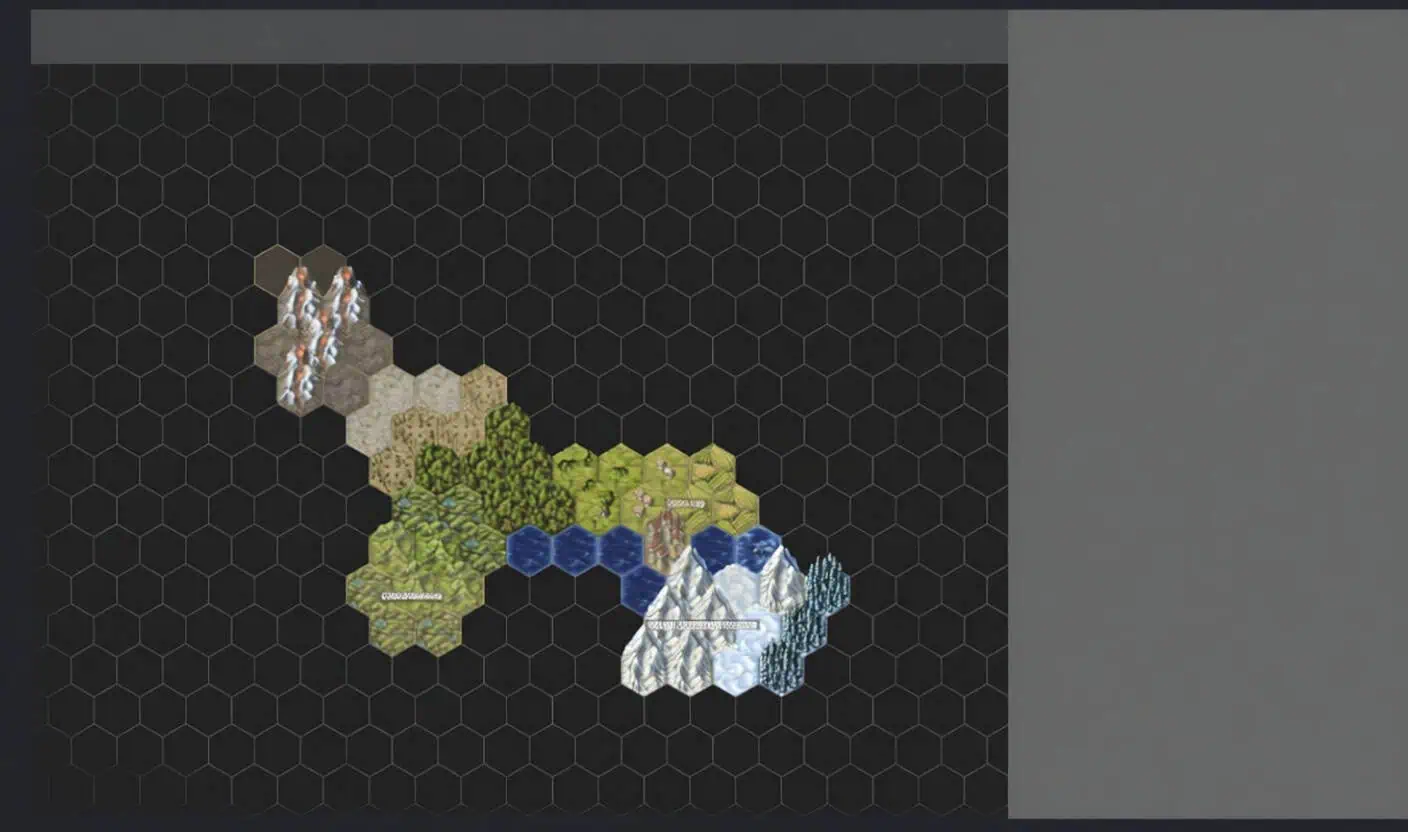
Hoe je data te importeren
Er zijn twee manieren om je kaart aan de praat te krijgen:
- Optie A: Selecteer elk
.sst-bestand uit je save-map. Dit verwerkt de lay-out perfect. - Optie B: Kies de volledige wereldmap. Hiermee kan de scanner door RocksDB-bestanden graven voor extra grondstofgegevens.
Goed om te weten: Geen van je bestanden verlaat daadwerkelijk je computer. De tool doet al het zware werk lokaal, dus je save-data blijft privé.
Je save-bestanden vinden
Solo / Offline spelers
- Host eerst je spel zodat de save up-to-date is.
- Ga naar
%LOCALAPPDATA%R5SavedSaveProfilesin je verkenner. - Open de map die vernoemd is naar je SteamID64 (het 17-cijferige nummer).
- Ga naar
RocksDB, kies de map met het hoogste versienummer (bijv.0.10.0) en openWorlds. - Zoek de map met de willekeurige reeks letters en cijfers – dat is je World ID.
Pro-tip: Als je meerdere saves hebt, zweef er dan in-game overheen om het World ID te controleren, zodat je niet de verkeerde pakt.
Zelf-gehoste servers (SteamCMD)
Navigeer naar: steamappscommonWindrose Dedicated ServerR5SavedDe mappenstructuur vanaf daar is hetzelfde als het solo-pad.
Externe hosts (Nitrado, Nodecraft, etc.)
Maak niet de fout om je lokale bestanden te gebruiken voor een serverwereld – dat werkt niet. Je hebt de bestanden van de host nodig.
- Open de File Manager van je host.
- Navigeer naar:
R5 → Saved → SaveProfiles → Default → RocksDB → [hoogste versie] → Worlds. - Comprimeer de wereldmap naar een
.zip, download deze en pak hem uit op je pc.
De kaart starten
- Open de pagina van de interactieve kaart en klik op Load.
- Kies World Folder of .sst files.
- Selecteer je bestanden en klik op View.
Je kunt de map ook gewoon rechtstreeks naar de pagina slepen om tijd te besparen.
Filters en zoeken gebruiken
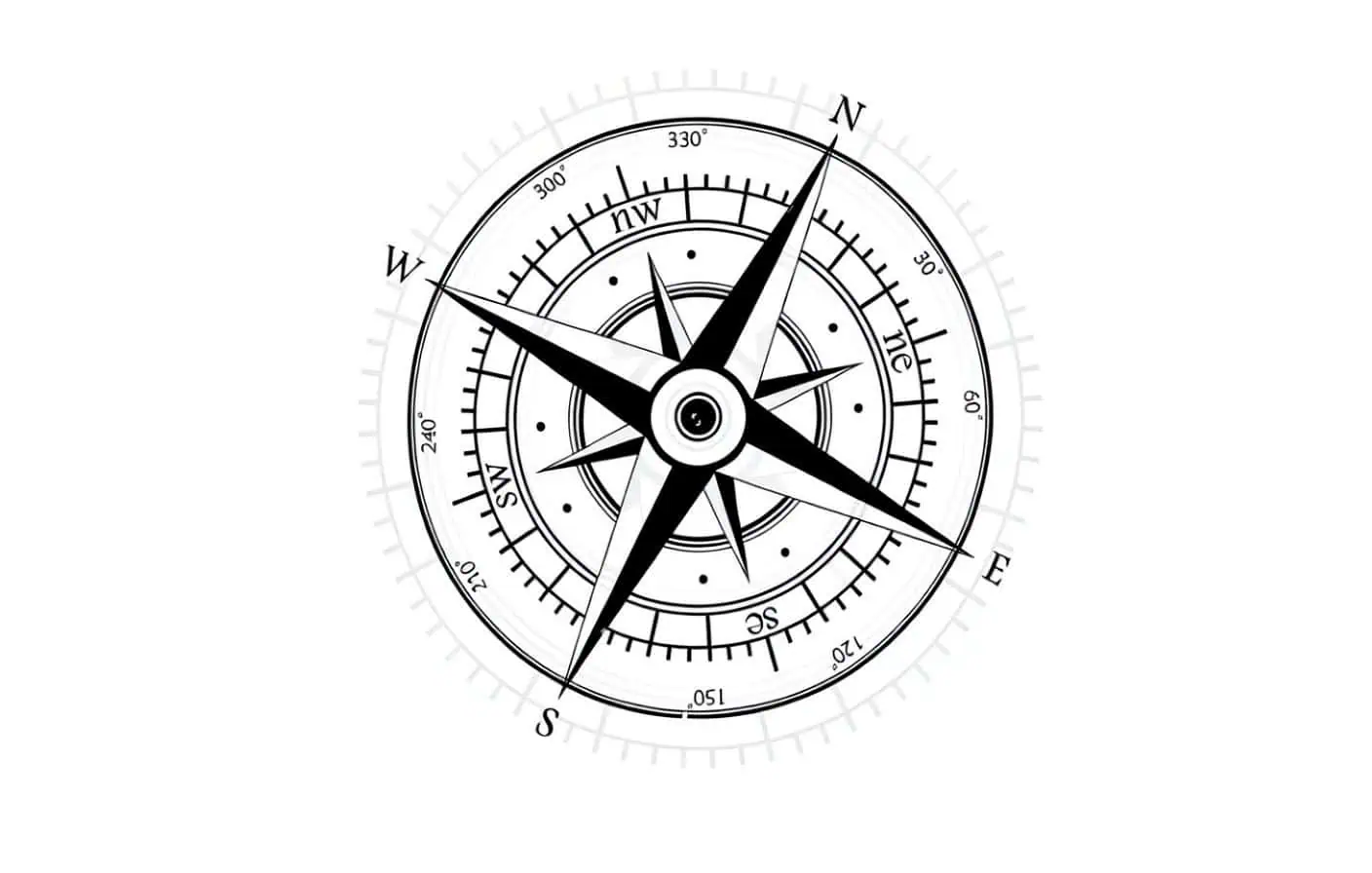
Zodra de kaart geladen is, kun je beginnen met filteren. Als je alleen verhaalmissies doet, verberg dan de grondstoffen om het scherm overzichtelijk te houden. Als je op zoek bent naar specifieke materialen, zet dan al het andere uit. Het aflezen van de windrichtingen en coördinaten is een uitkomst voor groepen. Je bemanning vertellen dat ze naar “het grote eiland” moeten varen is nutteloos als elk eiland groot is, maar het doorgeven van exacte X/Y-coördinaten werkt altijd.
Live Tracking & Companion App

De Windrose Companion App verandert dit in een real-time GPS.
- Download en start de Windrose Companion App.
- Exporteer de lay-out als een JSON-bestand en upload het naar de kaart.
- Voor live tracking klik je op Go Live op de kaart en laat je deze verbinding maken met de app.
Zodra de verbinding live is, volgt de kaart je personage. Het toont je in real-time nabijgelegen varkens, mijnbouwplekken en kokosnoten. Eerlijk gezegd is dit op een tweede monitor een game-changer – het geeft je in feite de geavanceerde minimap die de game mist.
Delen met de crew: Je kunt dat JSON-bestand naar je vrienden sturen. Zij kunnen het in hun eigen browser uploaden, zodat iedereen naar exact dezelfde windroos kaart kijkt tijdens het zeilen.
Problemen oplossen & tips
- Verkeerde bestanden: Als de kaart leeg is of niet klopt, heb je waarschijnlijk de verkeerde map gepakt. Serverspelers, let op dat je niet per ongeluk je solo-saves gebruikt.
- Versieverschil: Gebruik altijd de map met het hoogste nummer in
RocksDB. Als de ontwikkelaars de game updaten, bevatten de oude mappen niet je nieuwste voortgang. - Ontbrekende grondstoffen: Als de lay-out klopt maar er geen grondstoffen zichtbaar zijn, probeer dan de volledige wereldmap (Optie B) te laden in plaats van alleen de
.sst-bestanden. - Nauwkeurigheid community: Vergeet niet dat deze markers door spelers zijn geplaatst. Als een patch een spawn verandert, kan het even duren voordat de kaart is bijgewerkt. Vertrouw op de in-game tooltips als dingen er vreemd uitzien.
