


Vindrose kaster deg ut i en prosedyregenerert skjærgård der ingen gjennomspillinger er like. Det er flott for variasjonens skyld, men det gjør et vanlig statisk spillkart nesten ubrukelig i det sekundet du starter en ny lagring. Et interaktivt kart løser dette, og når du først lærer deg hvordan det fungerer, føles navigering i din verden som et helt annet spill.
Hva dette verktøyet faktisk gjør

Dette kartet er bygget spesifikt for prosedyregenererte verdener. I stedet for å vise et generisk oppsett, leser det din «world seed» eller lagringsdata for å generere et vindrose kart som faktisk stemmer overens med din spesifikke skjærgård.
Her er hva du får:
- Smidig navigering: Panorer og zoom over hele verden uten forsinkelser.
- Smart søk på kart: Skriv inn et navn eller en tagg og trykk Enter for å hoppe mellom treff.
- Dype filtre: Slå av og på hele kategorier som huler, skipsmøter, ressursnoder eller NPC-er.
- Kart med markører: Skjul rotet slik at du bare ser det du faktisk jakter på.
- Pin-kort: Klikk på en markør for å se notater og bilder for det aktuelle stedet.
- Delbare lenker: Kopier URL-en for å sende et besetningsmedlem direkte til en spesifikk markør.
- X/Y-koordinater: Sjekk hjørnet for nøyaktige koordinater – perfekt for lagbeskjeder.
- Personvern: Ingen konto kreves, og alt behandles lokalt på din PC.
Bare en liten obs: Markørene er fellesskapsdrevne. Det er et planleggingsverktøy, ikke en sanntidsmåler for nøyaktige spawns, så ha det i bakhodet mens du utforsker.
Slik fungerer prosedyregenerering her
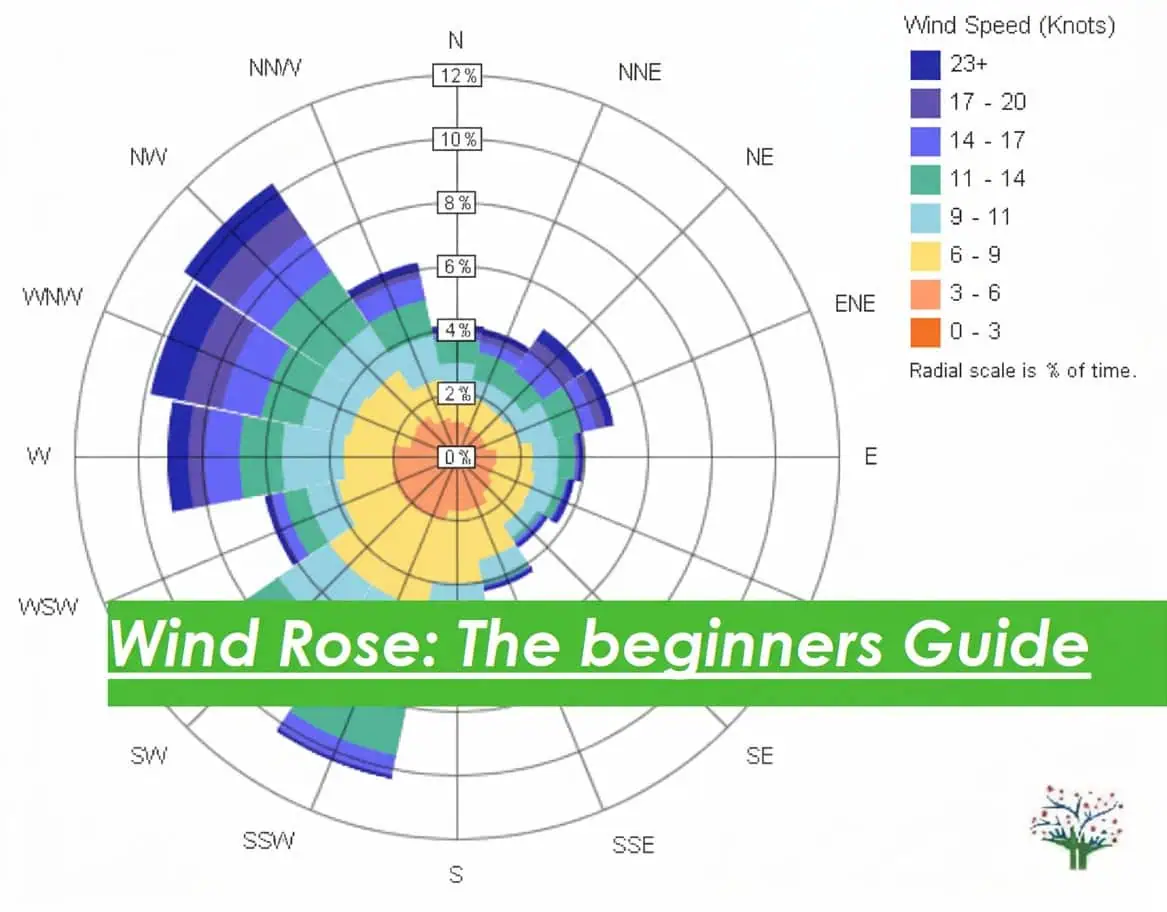
Utviklerne har bekreftet at selv om skjærgårdsoppsettet er tilfeldig, er de individuelle øyene «håndlagde». Dette er delen de fleste går glipp av: Selve øyene – deres form, interessepunkter (POI) og historieinnhold – er like for alle. Spillet bare rister posen og slipper dem ned på forskjellige steder for hver seed. Du og en venn vil se den samme Tortuga, men din kan være i nord mens deres er langt nede i sør. Dette er nettopp grunnen til at et interaktivt kart for vindrose må lese dine spesifikke lagringsdata for å være nyttig.
Laste inn din verden
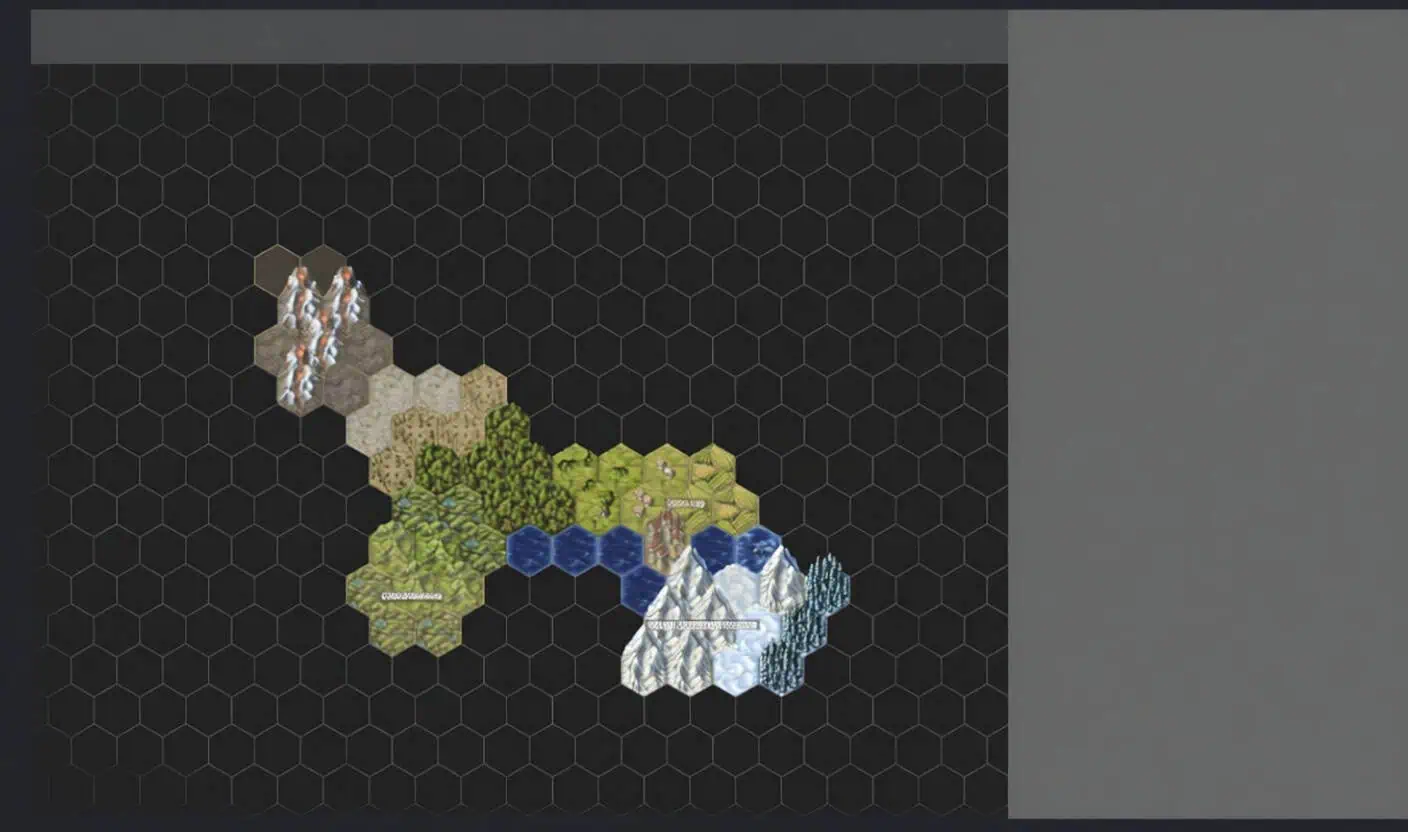
Slik importerer du data
Du har to måter å få ditt utforskningskart i gang på:
- Alternativ A: Velg hver
.sst-fil fra lagringsmappen din. Dette håndterer oppsettet perfekt. - Alternativ B: Velg hele verdensmappen. Dette lar skanneren grave gjennom RocksDB-filer for ekstra ressursdata.
Verdt å nevne: Ingen av filene dine forlater datamaskinen din. Verktøyet gjør alt det tunge arbeidet lokalt, så lagringsdataene dine forblir private.
Finne lagringsfilene dine
Solo- / offline-spillere
- Vær vert for spillet ditt først, slik at lagringen er oppdatert.
- Gå til
%LOCALAPPDATA%R5SavedSaveProfilesi filutforskeren din. - Åpne mappen som er navngitt med din SteamID64 (den på 17 sifre).
- Gå inn i
RocksDB, velg mappen med det høyeste versjonsnummeret (f.eks.0.10.0), og åpne deretterWorlds. - Finn mappen med den tilfeldige strengen av bokstaver og tall – det er din World ID.
Proff-tips: Hvis du har flere lagringer, hold musepekeren over dem i spillet for å sjekke World ID-en, slik at du ikke tar feil mappe.
Selvhostede servere (SteamCMD)
Naviger til: steamappscommonWindrose Dedicated ServerR5SavedMappestrukturen derfra er den samme som for solo-spillere.
Eksterne verter (Nitrado, Nodecraft, osv.)
Ikke gjør feilen med å bruke dine lokale filer for en serververden – det vil ikke fungere. Du trenger filene fra verten.
- Åpne vertens File Manager.
- Naviger til:
R5 → Saved → SaveProfiles → Default → RocksDB → [høyeste versjon] → Worlds. - Komprimer verdensmappen til en
.zip, last den ned og pakk den ut på din PC.
Kjøre kartet
- Åpne siden for vindrose interaktivt kart og trykk på Load.
- Velg World Folder eller .sst-filer.
- Velg filene dine og trykk på View.
Du kan også bare dra og slippe mappen direkte på siden for å spare tid.
Bruke filtre og søk
Når kartet er lastet inn, kan du begynne å filtrere. Hvis du bare gjør historieoppdrag, kan du skjule ressursnoder for å rydde skjermen. Hvis du jakter på spesifikke materialer, slår du av alt annet. Koordinatvisningen er en livredder for grupper. Å be mannskapet dra til «den store øya» er nytteløst når hver øy er stor, men å gi dem nøyaktige X/Y-koordinater fungerer hver gang.
Live-sporing og Companion-app

Vindrose Companion-appen gjør dette til en sanntids-GPS.
- Last ned og kjør Windrose Companion App.
- Eksporter oppsettet som en JSON-fil og last den opp til kartet.
- For live-sporing, trykk på Go Live på kartet og la det koble seg til appen.
Når det er live, følger kartet karakteren din. Det vil vise deg griser, gruvepunkter og kokosnøtter i nærheten i sanntid. Ærlig talt, å ha dette på en ekstra skjerm er en total forandring – det gir deg i praksis det avanserte minikartet som spillet mangler.
Deling med mannskapet: Du kan sende den JSON-filen til vennene dine. De kan laste den opp i sin egen nettleser, slik at alle ser på nøyaktig det samme kartet mens dere seiler.
Feilsøking og tips
- Feil filer: Hvis kartet ser tomt eller feil ut, har du sannsynligvis valgt feil mappe. Serverspillere må passe på at de ikke ved et uhell bruker sine solo-lagringsfiler.
- Versjonskonflikt: Bruk alltid mappen med det høyeste nummeret i
RocksDB. Hvis utviklerne oppdaterer spillet, vil ikke de gamle mappene inneholde din nyeste fremgang. - Ressursproblemer: Hvis oppsettet ser riktig ut, men ressurser mangler, prøv å laste inn hele verdensmappen (Alternativ B) i stedet for bare
.sst-filene. - Nøyaktighet fra fellesskapet: Husk at disse markørene er plassert av spillere. Hvis en oppdatering endrer en spawn, kan det ta litt tid før kartet oppdateres. Stol på verktøytipsene i spillet hvis ting ser merkelig ut.
