


War Thunder Mobileのエラーは、マッチの真っ最中やログインボーナスを維持しようとしている時など、常に最悪のタイミングで発生するようです。ロード画面で止まる現象から、インストールしたばかりなのに起動しない不具合まで、現在有効な修正方法とコミュニティでの対処法をすべてまとめました。この記事をブックマークしておけば、いざという時に役立つはずです。
よく遭遇する一般的なエラー
設定をいじり始める前に、実際にどのような不具合が起きているのかを確認しましょう。主な原因は以下の通りです。
ログインおよび認証のトラブル:
- OUT_OF_ENTRIES (コード: -32500): ログイン画面で表示されます。これはほぼ間違いなくGaijin側のサーバー過負荷が原因であり、スマホ側の問題ではありません。
- ロード画面で止まる: プログレスバーが途中で動かなくなり、フリーズします。
- 「ログイン失敗」: サーバーからの汎用的な拒否メッセージです。原因は多岐にわたります。
クラッシュ(強制終了)のパターン:
- アプリをタップした瞬間に閉じてしまう(大型アップデート後に非常に多い起動エラー)。
- Androidでマッチ中に頻繁に再起動がかかる。
- iPhone版で毎回同じ場所でクラッシュする。
通信エラー:
- 「ネットワークエラー」または「サーバーに接続できません」。
- 認証サーバーが利用不可。
- ラグが激しくなり、最終的にメニューに蹴り出される接続エラー。
インストールと起動の不具合:
- 黒画面や白画面のまま動かない。
- APKをサイドロードしようとすると「アプリがインストールされていません」と表示される。
アップデートのループ:
- ダウンロードが終わったばかりなのに、再度アップデートを要求される。
- アップデートが必要と表示されるが、ストアには更新が来ていない。
音声およびビジュアルのバグ:
- 無線メッセージが完全に無音になる。
- 「グラフィックスサブシステムの初期化に失敗しました」: 主にエミュレーターでプレイしている場合に発生します。
エラー修正と不具合対処のクイックガイド
以下の手順を順番に試してください。通常、最初の数ステップで問題が解決します。
- 定番の再起動: アプリを閉じ、デバイスを再起動します。一度電源を完全に切ることで、単純な再起動では消えないキャッシュのゴミがクリアされます。
- ストアを確認: パッチ適用後のクラッシュの最大の原因は、古いバージョンのままプレイしていることです。最新版にアプデされているか確認しましょう。
- スペックを確認: 全く起動しない場合、ハードウェアが古すぎる可能性があります。すべてのスマホがこのゲームに対応しているわけではありません。
- 接続を切り替える: Wi-Fiからモバイルデータ通信へ(またはその逆)切り替えてみてください。ネットワーク経路の問題である場合、これで即座に解決することがあります。
- 機内モードの裏技: 機内モードを10秒間オンにしてからオフにします。これにより、ネットワークのハンドシェイクが強制的に再試行されます。
- ロード画面フリーズの回避策: コミュニティで推奨されている、実際に効果のある対処法です:
- ゲームを開き、フリーズするまで待ちます。
- 止まっている間にインターネット(Wi-Fiとデータ通信)を切断します。
- 認証エラーが表示されるまで待ちます。
- これにより、**Gaijinログイン画面**が強制的に表示されます。
- インターネットを再度オンにしてログインします。
- 正しい再インストール方法:
- アプリを削除して最初からやり直します。
- ダウンロード中は画面をずっと点灯させておいてください。 YouTubeを見たりDiscordを確認したりしないでください。
- インストール中にアプリを切り替えると、ダウンロードが完了したように見えてもファイルが欠落することがよくあります。
- キャッシュ削除 (Android): 設定 → アプリ → War Thunder Mobile → ストレージから「キャッシュを消去」をタップします。それでもダメな場合は「データを消去」を試してください(再度ログインが必要になります)。
- 無音バグの修正: 無線ボイスが消えた場合は、ゲーム内言語を英語に切り替えて再起動してください。奇妙なバグですが、これで直ります。
- ゴーストアップデート: 存在しないアップデートを要求され続ける場合は、アプリを再起動し、次にスマホを再起動してから、もう一度ストアを確認してください。
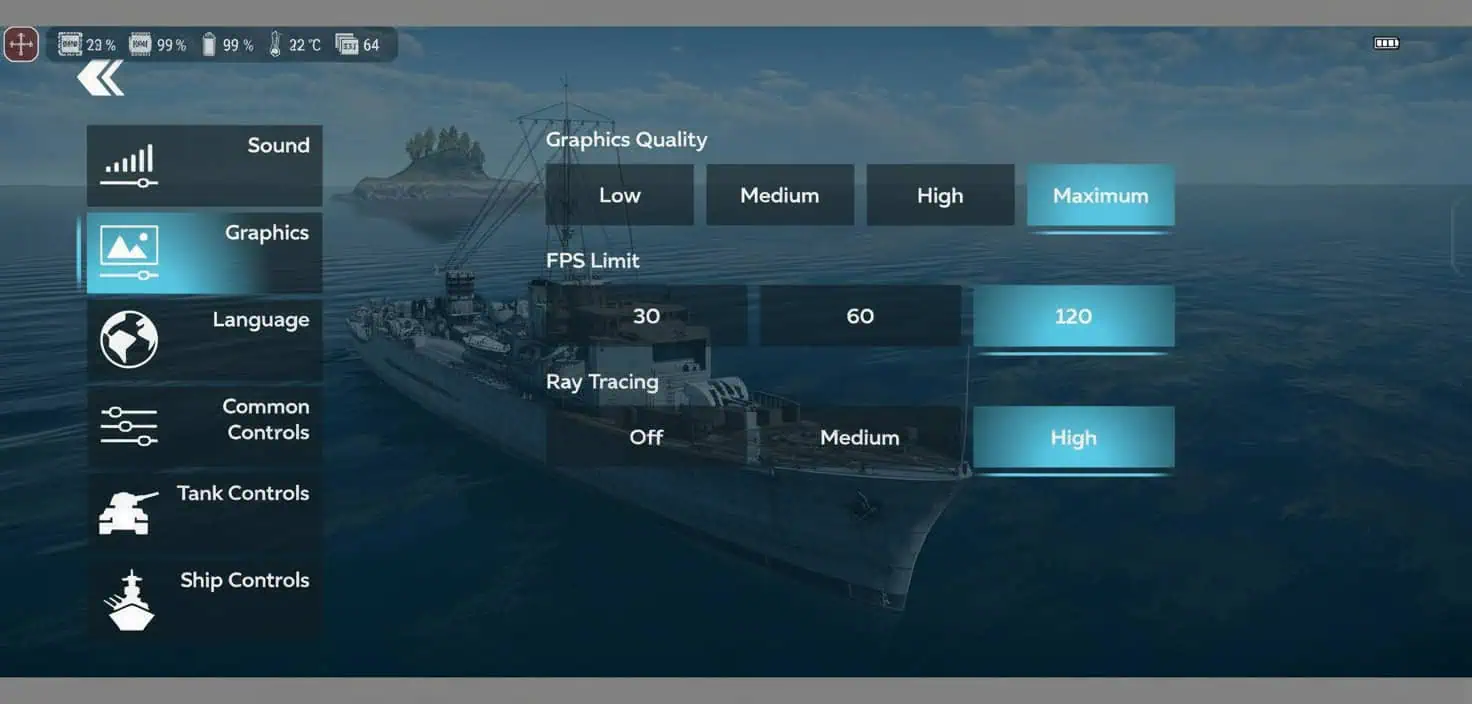
- 熱対策: 長時間のプレイ中にクラッシュする場合、スマホがオーバーヒートしている可能性があります。グラフィック設定を一段下げてみてください。
- エミュレーターの修正:
- BlueStacksまたはLDPlayer 9を使用してください。
- 「パッケージの解析エラー」は、通常その地域にまだアップデートが届いていないことを意味します。待つしかありません。
- グラフィックス初期化エラーが出る場合は、バグレポート用にインスタンスの種類(Pie64など)とGPUをメモしておく必要があります。
システム要件
ハードウェアが要件ギリギリの場合、動作が不安定になります。以下が最低基準です。
| プラットフォーム | 最低要件 | 推奨要件 |
|---|---|---|
| Android | Android 5.0, RAM 2GB, 空き容量 5GB | Android 8.0, RAM 4GB, 空き容量 8GB |
| iOS | iOS 13, iPhone 6s, 空き容量 5GB | iPhone XS以降, 空き容量 8GB以上 |
| PCエミュレーター | Win 7, RAM 2GB, 管理者権限 | Win 10, 専用GPU, RAM 4GB |
サポートへの問い合わせ方法
間違った窓口で時間を無駄にしないようにしましょう。お金やアカウントの問題は「サポート」へ、バグ報告は「CBR」を利用します。
サポートサービス
対象: ログインできない、アカウント連携、ゴールデンイーグルや購入アイテムの不足、支払いエラーなど。
方法: ゲーム内プロフィールの「サポート」をタップするか、公式サイトを利用します。
ヒント: すべての項目を記入してください。情報が不足しているチケットは後回しにされます。また、返信が迷惑メールフォルダに入っていないか確認しましょう。
コミュニティバグレポート (CBR)
対象: クラッシュ、グリッチ、マップの不具合、操作系の不具合など。
方法: メインメニュー → 「バグを報告」。
ヒント: 具体的に書きましょう。「ゲームが壊れた」だけでは解決できません。何をしている時に発生したかを正確に伝え、ログを添付してください。
ログファイルの取得方法
ログは、開発者が何が起きたのかを確認できる唯一の手段です。
重要: ログを取得する前にゲームを完全に閉じてください。バックグラウンドで実行されていると、ログが正しく保存されません。
- Android:
Android/media/com.gaijingames.wtm/files/logs/acesへ移動します。debug0.clog というファイルを探してください(ファイルマネージャーで「隠しファイルを表示」にする必要がある場合があります)。 - iOS:
ファイル/War Thunder Mobile内にある aces.clog を探します。
注意: ゲームは直近4セッション分のログしか保持しません。クラッシュしたら、すぐにログを取得してください。 その後5回マッチをプレイすると、クラッシュ時のデータは上書きされて消えてしまいます。
待つべきか、対処すべきか
- 待つべき場合: 大型アップデート直後に OUT_OF_ENTRIES (-32500) や通信エラーが出る場合は、サーバーがパンクしているだけです。数時間待てば、通常は自然に解決します。
- 対処すべき場合: アプリを開くたびに必ずクラッシュする場合や、課金したのにアイテムが反映されない場合は、すぐにサポートに連絡してください。
安定性を高めるための最終ヒント
- インストール中に他のことをしない: 本当に重要です。ダウンロード画面から離れないでください。ダウンロード画面のまま待機してください。
- スマホを冷やす: 高画質設定は見栄えが良いですが、サーマルスロットリングを引き起こします。これは「クラッシュ」に見えますが、実際にはスマホが自身を保護するために動作を制限している状態です。
- メンテナンスを確認: サーバーが落ちていると怒る前に、公式Discordやサイトを確認しましょう。予定されたアップデートかもしれません。
